
Crear parte
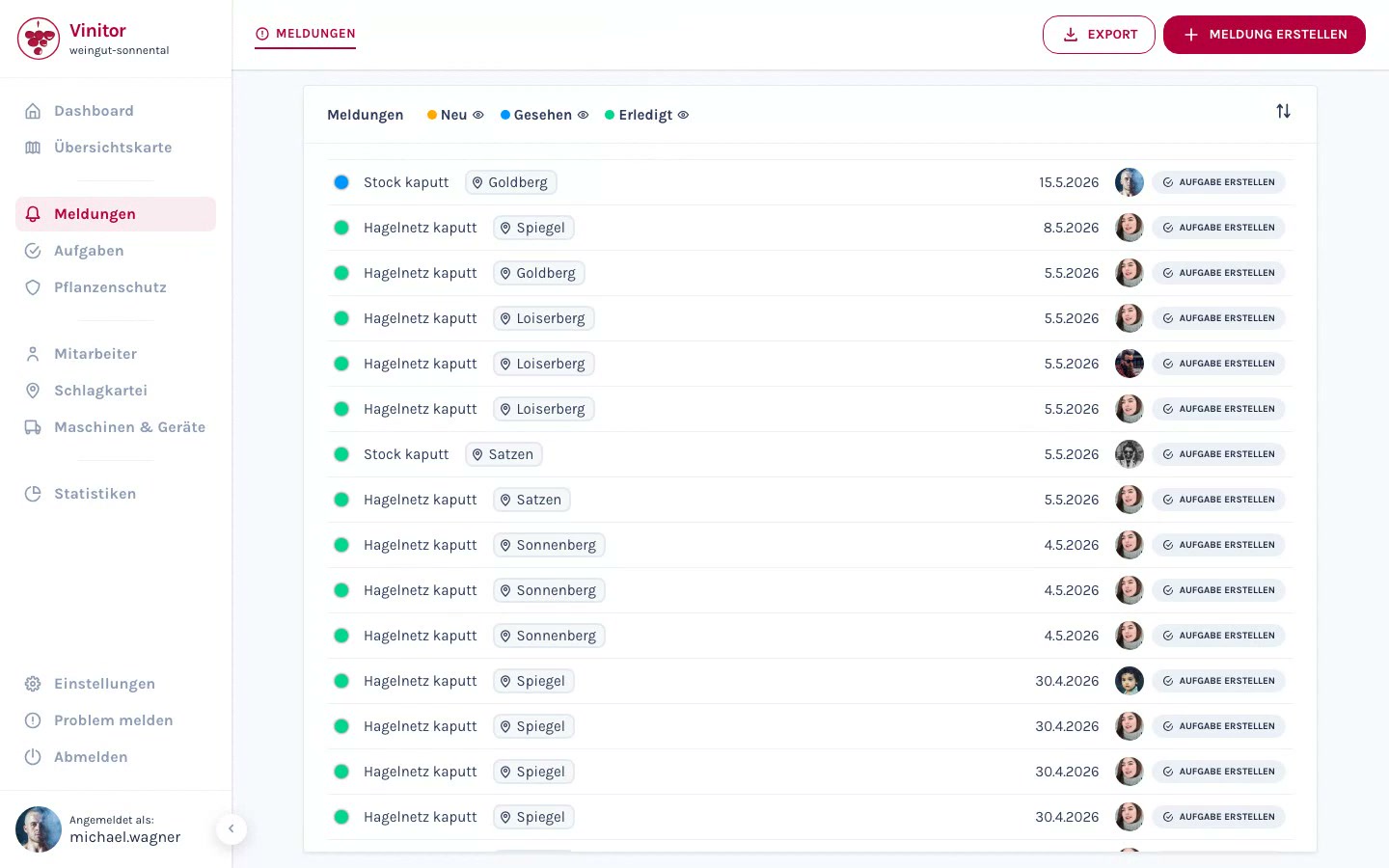
Los partes pueden crearse tanto desde el panel (Dashboard) como desde la aplicación móvil. En el panel, los responsables crean partes manualmente mediante un formulario. En la aplicación móvil, los empleados registran partes directamente en el campo — con posición GPS automática y función de cámara.
Crear un parte en el panel
Sección titulada «Crear un parte en el panel»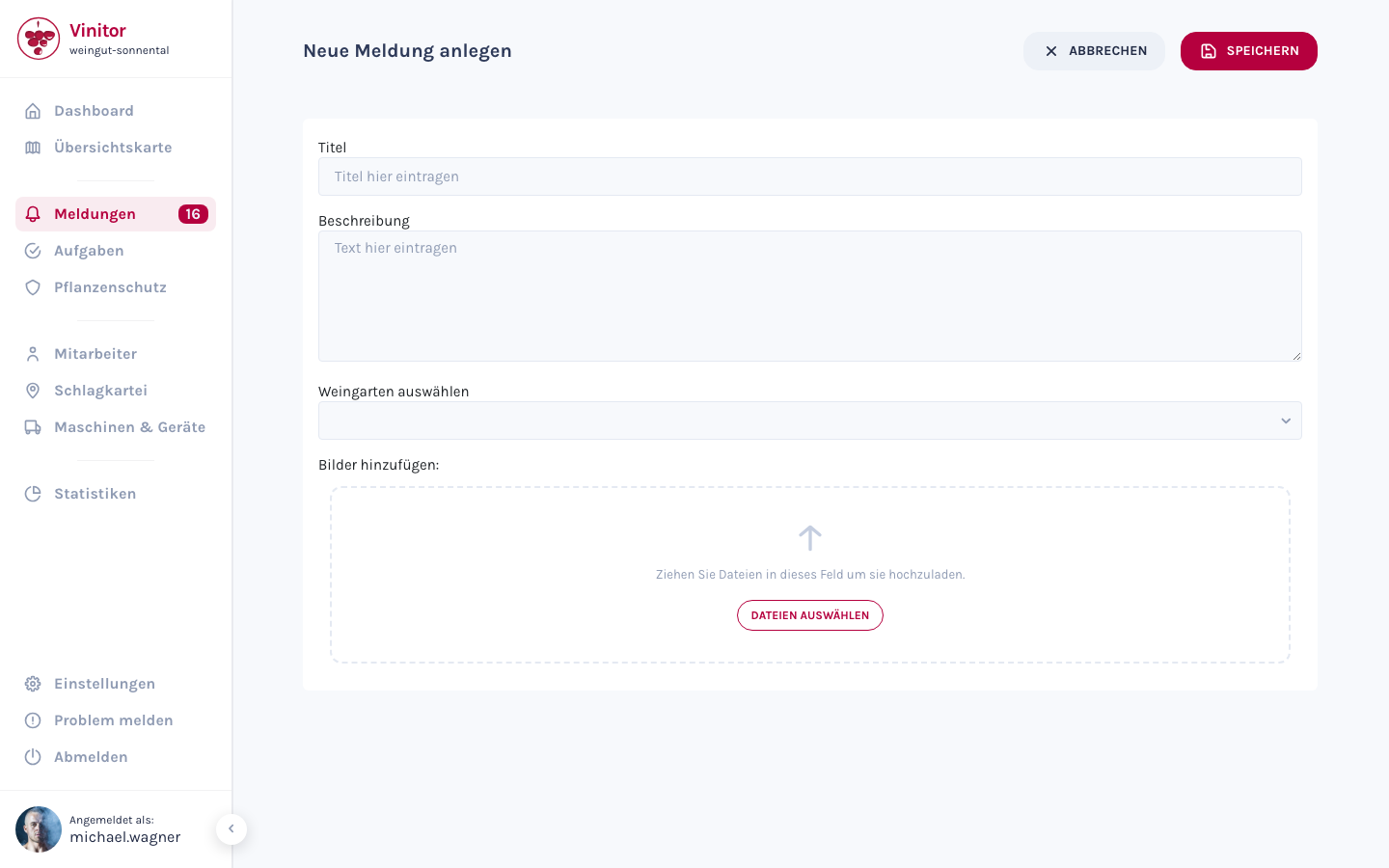
-
Abrir la página de partes
Navegue en la barra lateral hasta Partes. Verá la lista de todos los partes recibidos.
-
Hacer clic en Crear
Haga clic en + Crear parte, arriba a la derecha. Se abre el formulario de creación.
-
Introducir el título
Introduzca un título descriptivo que resuma brevemente el incidente (p. ej., «Red antigranizo rota» o «Plaga en Riesling»).
-
Añadir detalles
Añada opcionalmente una descripción, seleccione el viñedo afectado en el menú desplegable y cargue imágenes arrastrando archivos al área de carga o haciendo clic en Seleccionar archivos.
-
Guardar
Haga clic en Guardar. El parte aparece en la lista con el estado Nuevo.
Crear un parte en la aplicación móvil
Sección titulada «Crear un parte en la aplicación móvil»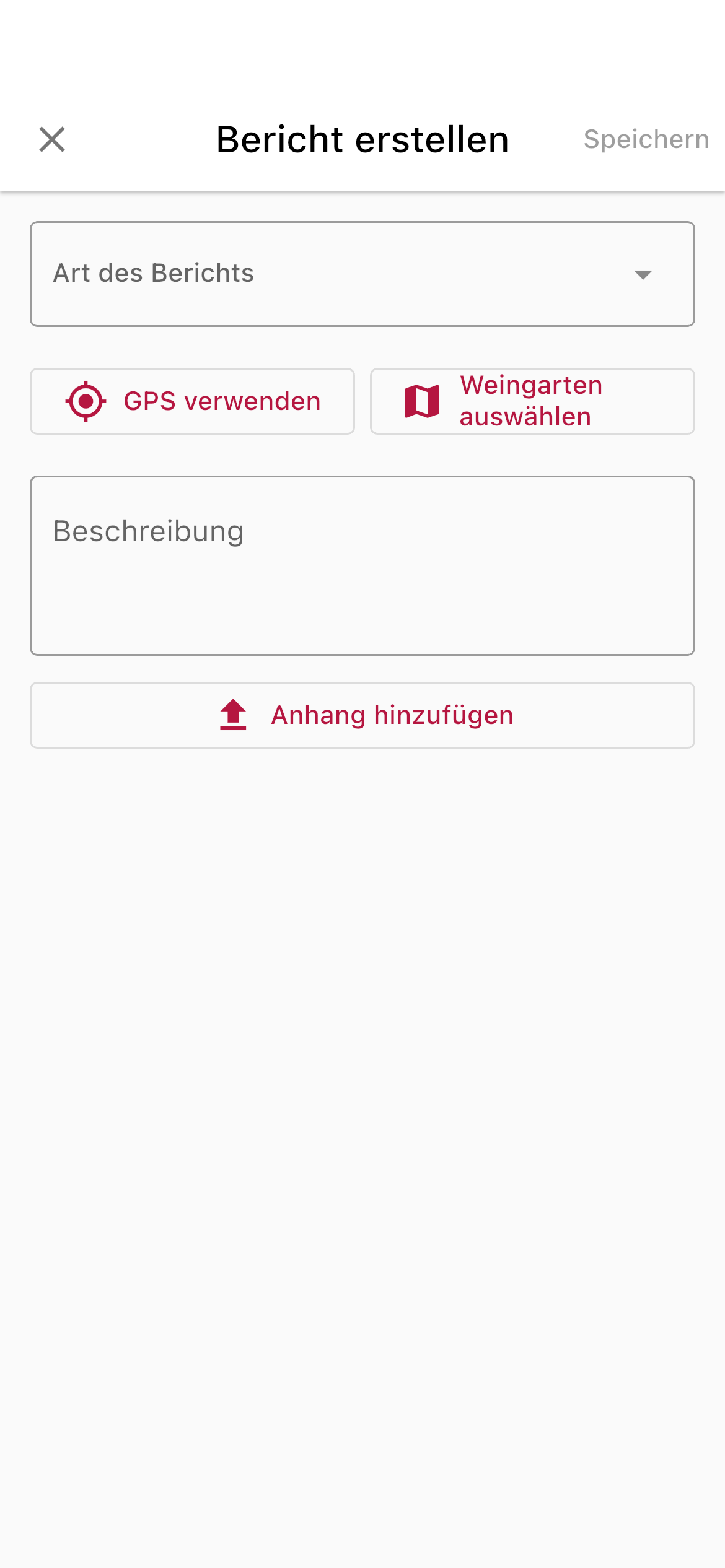
-
Abrir la app Vinitor
Abra la app Vinitor en su smartphone y navegue hasta la sección Partes.
-
Crear un nuevo parte
Toque el botón para crear un nuevo parte.
-
Introducir el título
Introduzca un título breve y descriptivo para el incidente.
-
Añadir una descripción
Opcional: describa el incidente con más detalle en el campo de descripción.
-
Tomar una foto
Opcional: tome una foto del incidente con la cámara o seleccione una imagen existente de la galería.
-
Enviar
Toque Enviar. La posición GPS se registra automáticamente y el parte se envía al panel. Allí aparece con el estado Nuevo (en la app se muestra como Enviado).
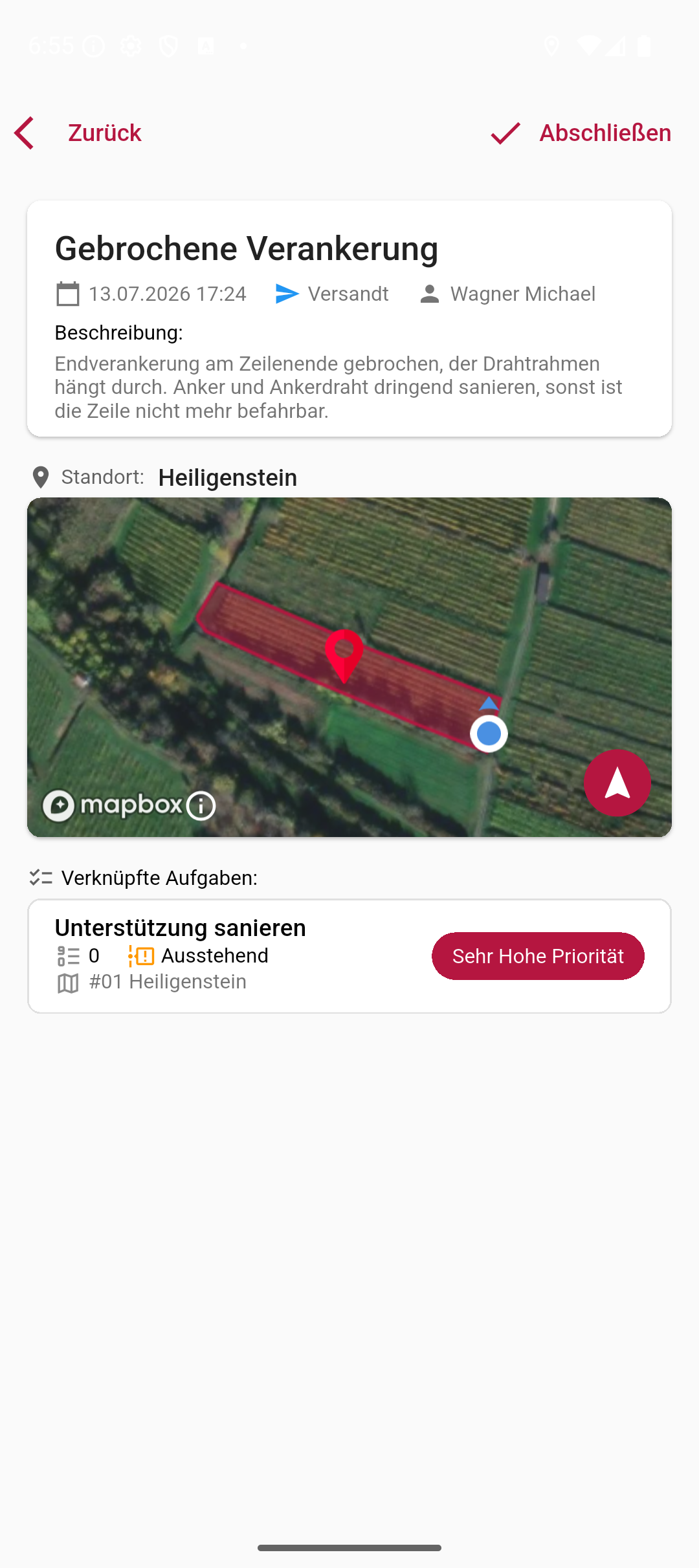
En la vista de detalle de un parte verá la posición GPS registrada en el mapa, así como las tareas vinculadas al parte:
Referencia de campos
Sección titulada «Referencia de campos»| Campo | Obligatorio | Descripción |
|---|---|---|
| Título | Sí | Descripción breve del incidente |
| Descripción | No | Descripción detallada del incidente |
| Viñedo | No | Asignación a un viñedo (menú desplegable en el panel, automática en la app). En la aplicación móvil se necesita la posición GPS o un viñedo. |
| Imágenes | No | Fotos del incidente (carga en el panel, cámara en la app) |
| Posición GPS | — | Se registra automáticamente en la aplicación móvil; no disponible en el panel |
SOPORTE
¿Necesita ayuda?
Nuestro equipo le ayudará encantado con cualquier duda sobre Vinitor.