
Zarządzanie zgłoszeniami
Na dashboard kierownicy mają przegląd wszystkich otrzymanych zgłoszeń. Tutaj możesz filtrować zgłoszenia, je przeglądać, zmieniać status, konwertować przypadki na zadania i eksportować raporty.
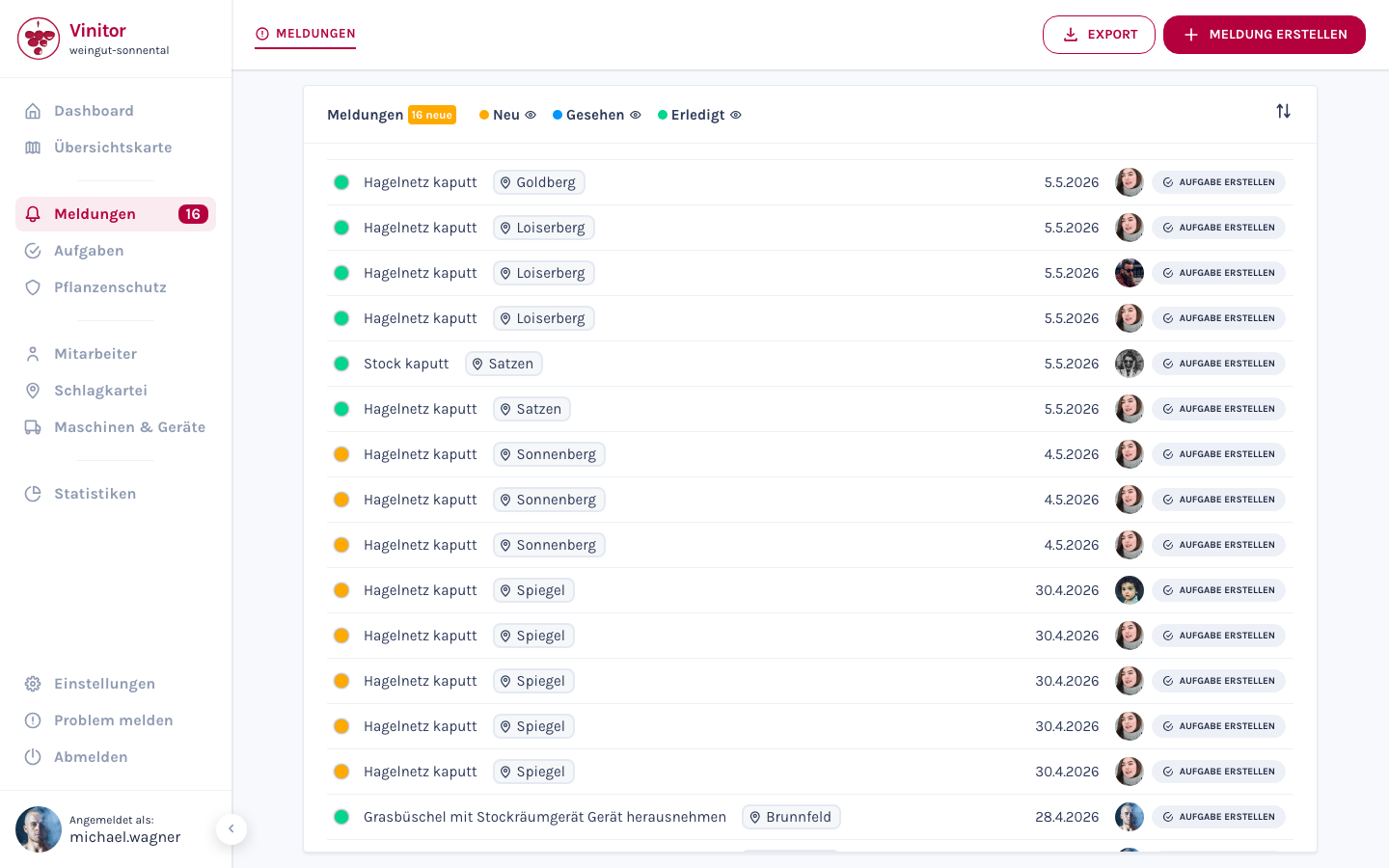
Filtrowanie i sortowanie
Dział zatytułowany „Filtrowanie i sortowanie”Lista zgłoszeń zawiera chipy filtrów dla trzech kategorii statusu:
| Filtr | Kolor | Opis |
|---|---|---|
| Nowe | Czerwony | Nieobejrzane jeszcze zgłoszenia |
| Przejrzane | Pomarańczowy | Już obejrzane, ale nie zawarte zgłoszenia |
| Gotowe | Zielony | Zamknięte zgłoszenia |
Za pomocą symbolu oka obok każdego statusu możesz pokazywać lub ukrywać poszczególne kategorie. Za pomocą symbolu sortowania w prawym górnym rogu zmieniasz sortowanie listy.
Zmiana statusu
Dział zatytułowany „Zmiana statusu”-
Otwórz zgłoszenie
Kliknij na zgłoszenie na liście, aby otworzyć widok szczegółowy.
-
Przejrzyj zgłoszenie
Sprawdź dane podstawowe, lokalizację na mapie i przesłane zdjęcia.
-
Zaktualizuj status
Zmień status zgłoszenia — na przykład z Nowe na Przejrzane, gdy masz wiedzę na temat przypadku, lub na Gotowe, gdy przypadek został rozwiązany.
Konwersja na zadanie
Dział zatytułowany „Konwersja na zadanie”Jeśli zgłoszony przypadek wymaga pracy następczej, możesz bezpośrednio przekształcić zgłoszenie w zadanie. Istnieją dwa sposoby:
Z widoku szczegółowego
Dział zatytułowany „Z widoku szczegółowego”-
Otwórz zgłoszenie
Kliknij na zgłoszenie na liście.
-
Konwertuj
Kliknij Przekształć w zadanie w prawym górnym rogu. Formularz tworzenia zadań otworzy się z wstępnie wypełnionymi danymi ze zgłoszenia.
-
Uzupełnij zadanie
Uzupełnij zadanie o typ zadania, pracowników, okres i inne szczegóły. Zapisz zadanie.
Z widoku listy
Dział zatytułowany „Z widoku listy”Kliknij bezpośrednio Utwórz zadanie w wierszu zgłoszenia. Formularz tworzenia zadań otworzy się również z wstępnie wypełnionymi danymi.
Eksport
Dział zatytułowany „Eksport”Za pomocą przycisku Eksport w prawym górnym rogu możesz wyeksportować listę zgłoszeń:
| Format | Opis |
|---|---|
| Sformatowany raport — odpowiedni do dokumentacji i przekazania | |
| CSV | Format tabelaryczny — odpowiedni do dalszego przetwarzania w programie Excel lub innych narzędziach |
Usunięcie
Dział zatytułowany „Usunięcie”Otwórz zgłoszenie w widoku szczegółowym i kliknij Usuń. Potwierdź operację w dialogu.
Powiązane strony
Dział zatytułowany „Powiązane strony”WSPARCIE
Potrzebujesz pomocy?
Nasz zespół chętnie odpowie na Twoje pytania dotyczące Vinitor.