
Weingärten — Überblick
Die Schlagkartei ist das Herzstück von Vinitor. Hier erfassen und pflegen Sie alle Informationen zu Ihren Weingärten — von Stammdaten wie Rebsorte und Fläche bis hin zu Kartengeometrien, Aufgaben und Dokumenten.
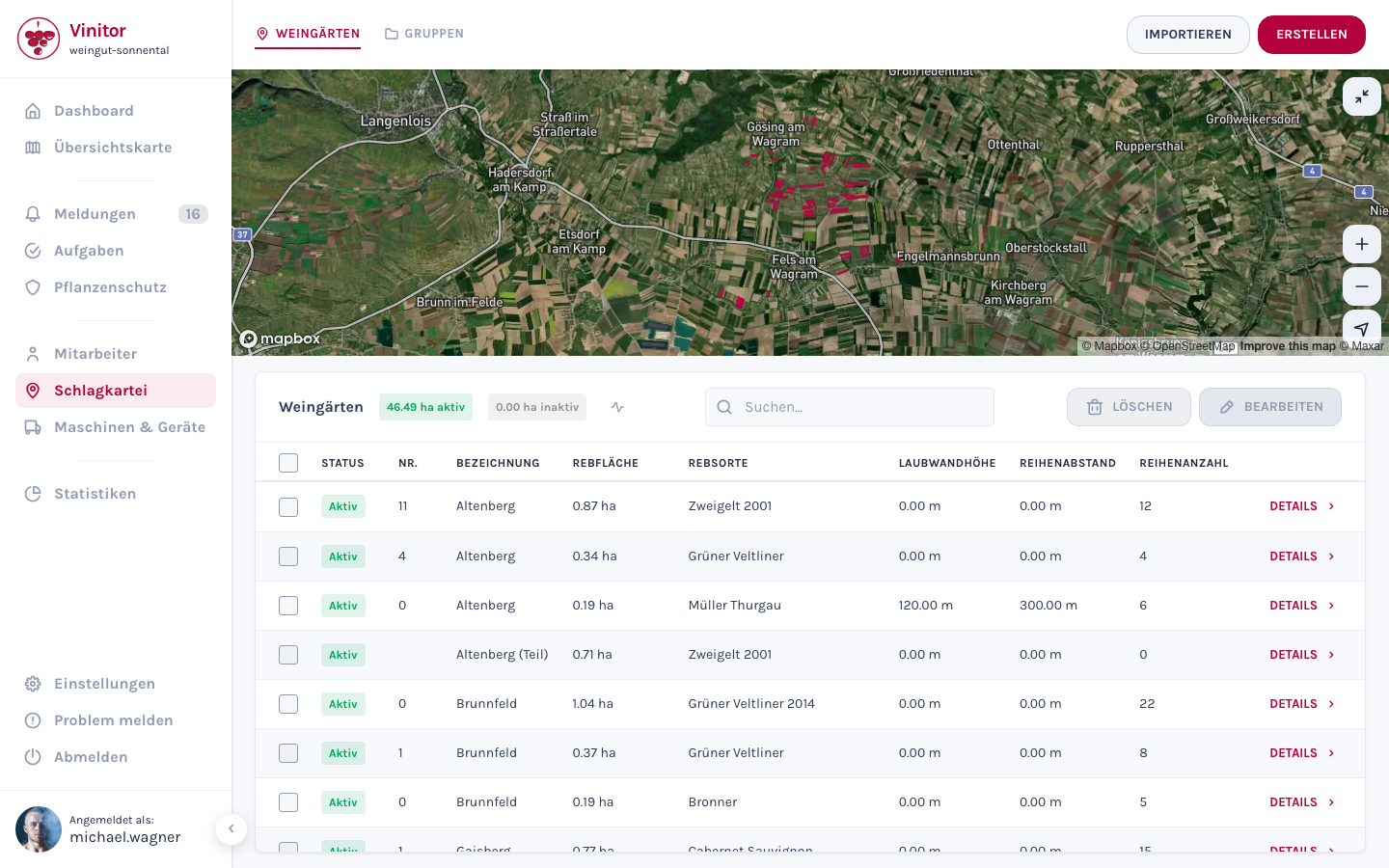
Listenansicht
Abschnitt betitelt „Listenansicht“Die Schlagkartei zeigt Ihre Weingärten in einer Tabelle mit integrierter Kartenansicht. Die Karte oben zeigt die eingezeichneten Flächen Ihrer Weingärten — klicken Sie auf eine Fläche, um den entsprechenden Eintrag in der Tabelle hervorzuheben.
In der Tabelle sehen Sie auf einen Blick:
| Spalte | Beschreibung |
|---|---|
| Status | Aktiv (grün) oder Inaktiv (grau) — inaktive Weingärten werden in Berechnungen nicht berücksichtigt |
| Nr. | Betriebsinterne Nummer zur eindeutigen Identifikation |
| Bezeichnung | Name des Weingartens |
| Rebfläche | Fläche in Hektar (ha) |
| Rebsorte | Angebaute Rebsorte (z.B. Grüner Veltliner, Zweigelt) |
| Laubwandhöhe | Höhe der Laubwand in Metern — relevant für Pflanzenschutzberechnungen |
| Reihenabstand | Abstand zwischen den Rebzeilen in Metern — ebenfalls für Pflanzenschutzberechnungen |
| Reihenanzahl | Anzahl der Rebzeilen im Weingarten |
Alle Spalten sind sortierbar (aufsteigend/absteigend). Über das Suchfeld können Sie nach Name, Nummer, Rebsorte und weiteren Feldern filtern.
Funktionen
Abschnitt betitelt „Funktionen“Weingärten anlegen und importieren
Abschnitt betitelt „Weingärten anlegen und importieren“Neue Weingärten können Sie entweder einzeln anlegen — über einen geführten Assistenten mit Kartenzeichnung — oder in größerer Stückzahl per Import aus externen Systemen (z.B. eAMA, FIONA, LAFIS).
Detailansicht und Bearbeitung
Abschnitt betitelt „Detailansicht und Bearbeitung“Klicken Sie auf einen Weingarten, um die Detailansicht zu öffnen. Dort finden Sie alle Stammdaten, die Kartenansicht mit Polygon, sowie Tabs für Aufgaben, Pflanzenschutz, Gruppen, Dateien und das Änderungsprotokoll.
Gruppen
Abschnitt betitelt „Gruppen“Mit Weingarten-Gruppen organisieren Sie Ihre Weingärten nach beliebigen Kriterien — z.B. nach Lage, Rebsorte oder Bewirtschaftungsart. Gruppen können auch für die Routenplanung und die Erstellung von Spritzplänen verwendet werden.
Dateien und Anhänge
Abschnitt betitelt „Dateien und Anhänge“An jeden Weingarten können Sie Dateien und Dokumente anhängen — von Fotos über PDF-Dokumente bis hin zu Tabellenkalkulationen.
Massenbearbeitung
Abschnitt betitelt „Massenbearbeitung“Über die Checkboxen in der Tabelle können Sie mehrere Weingärten gleichzeitig auswählen und gemeinsam bearbeiten oder löschen. Bei der Massenbearbeitung können Sie ein Feld für alle ausgewählten Weingärten auf denselben Wert setzen — z.B. den Reihenabstand für eine ganze Lage anpassen.
Weingarten-Attribute
Abschnitt betitelt „Weingarten-Attribute“Jeder Weingarten hat folgende Stammdaten, die Sie bei der Erstellung oder in der Detailansicht pflegen:
| Attribut | Beschreibung | Wichtig für |
|---|---|---|
| Name | Bezeichnung des Weingartens (z.B. „Altenberg”) | Identifikation |
| Nummer | Betriebsinterne Nummer | Eindeutige Zuordnung |
| Parzellennummer | Grundstücksnummer laut Kataster | Behördliche Dokumentation |
| Rebsorte | Angebaute Sorte (z.B. Grüner Veltliner) | Sortenverwaltung |
| Riede | Lagebezeichnung / Flurname | Regionale Zuordnung |
| Rebfläche (ha) | Fläche in Hektar — manuell oder aus Kartengeometrie berechnet | Flächenberechnung, Statistiken |
| Laubwandhöhe (m) | Höhe der Laubwand | Pflanzenschutz-Aufwandmengen |
| Reihenabstand (m) | Abstand zwischen den Rebzeilen | Pflanzenschutz-Aufwandmengen |
| Reihenanzahl | Anzahl der Rebzeilen | Arbeitsplanung |
| Eigentümer | Besitzer des Weingartens (wird automatisch mit dem Firmennamen befüllt) | Dokumentation |
| Notizen | Freitextfeld für zusätzliche Informationen | Eigene Vermerke |
| Status | Aktiv oder Inaktiv | Filterung, Berechnungen |
Mobile App
Abschnitt betitelt „Mobile App“In der mobilen App stehen Ihren Mitarbeitern folgende Weingarten-Funktionen zur Verfügung:
- Weingärten durchsuchen — Durchsuchbare Liste aller aktiven Weingärten mit Filterung nach Name, Nummer und Rebsorte.
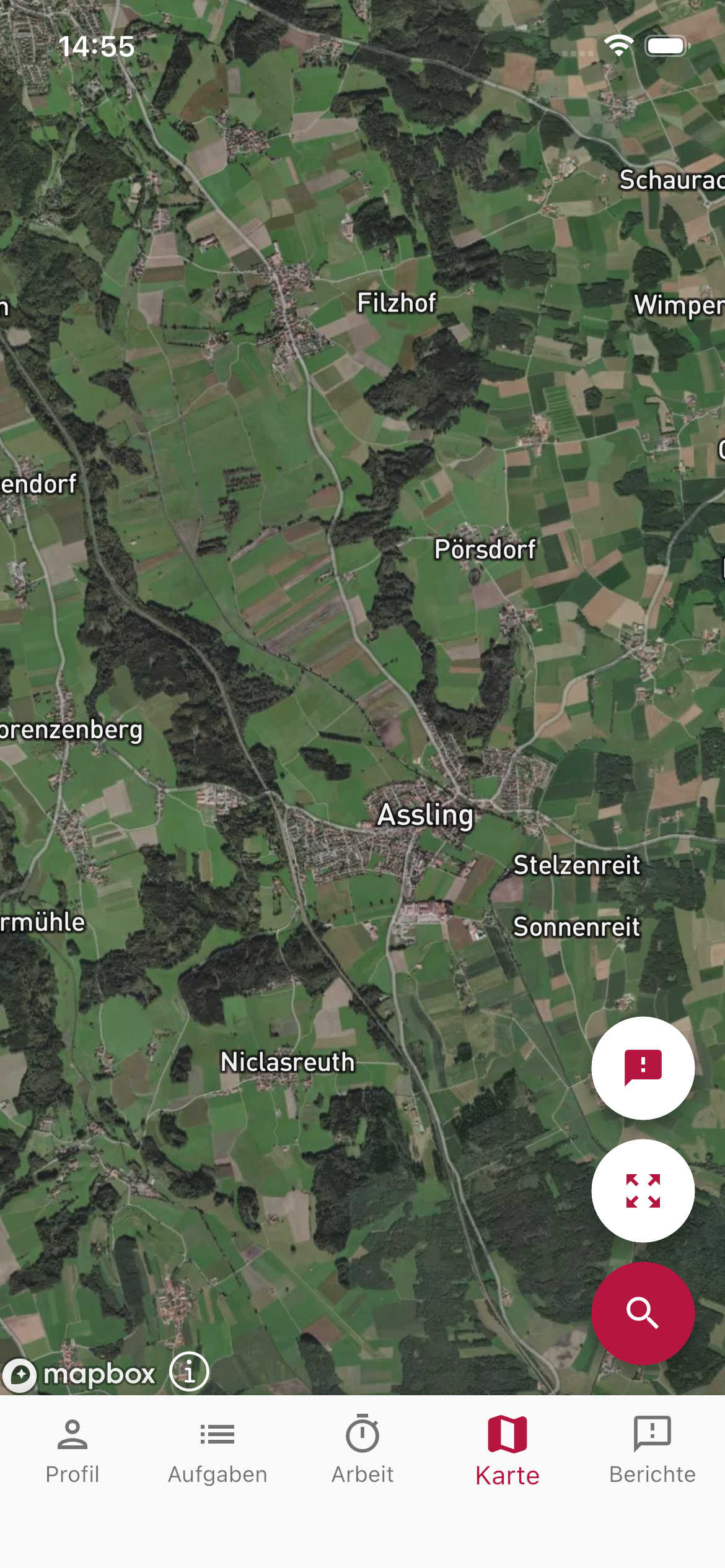
- Kartenansicht — Alle Weingärten mit ihren eingezeichneten Flächen auf einer interaktiven Karte.
- Navigation zum Weingarten — Direkt aus der Detailansicht per Klick auf den Navigations-Button die Routenführung zum Weingarten starten (öffnet Apple Maps oder Google Maps).
- Detailansicht — Alle Stammdaten einsehen, sowie die zugeordneten Aufgaben (offen und erledigt) direkt am Weingarten abrufen.
- Offline-Zugriff — Weingartendaten werden lokal gespeichert und stehen auch ohne Internetverbindung zur Verfügung.
SUPPORT
Brauchen Sie Hilfe?
Unser Team hilft Ihnen gerne bei Fragen rund um Vinitor.