
Weingarten anlegen
Ein neuer Weingarten wird über einen vierstufigen Assistenten erstellt. Dabei legen Sie zuerst die Fläche auf der Karte fest, geben dann die Stammdaten ein, laden optional Dateien hoch und ordnen den Weingarten Gruppen zu.
Erstellungsassistenten starten
Abschnitt betitelt „Erstellungsassistenten starten“-
Schlagkartei öffnen
Navigieren Sie in der Seitenleiste zu Schlagkartei. Sie sehen Ihre bestehenden Weingärten in der Listenansicht.
-
Erstellen klicken
Klicken Sie rechts oben auf die Schaltfläche Erstellen. Der Erstellungsassistent öffnet sich.
Schritt 1: GPS-Grenzen festlegen
Abschnitt betitelt „Schritt 1: GPS-Grenzen festlegen“Im ersten Schritt zeichnen Sie die Fläche Ihres Weingartens auf der Karte ein.
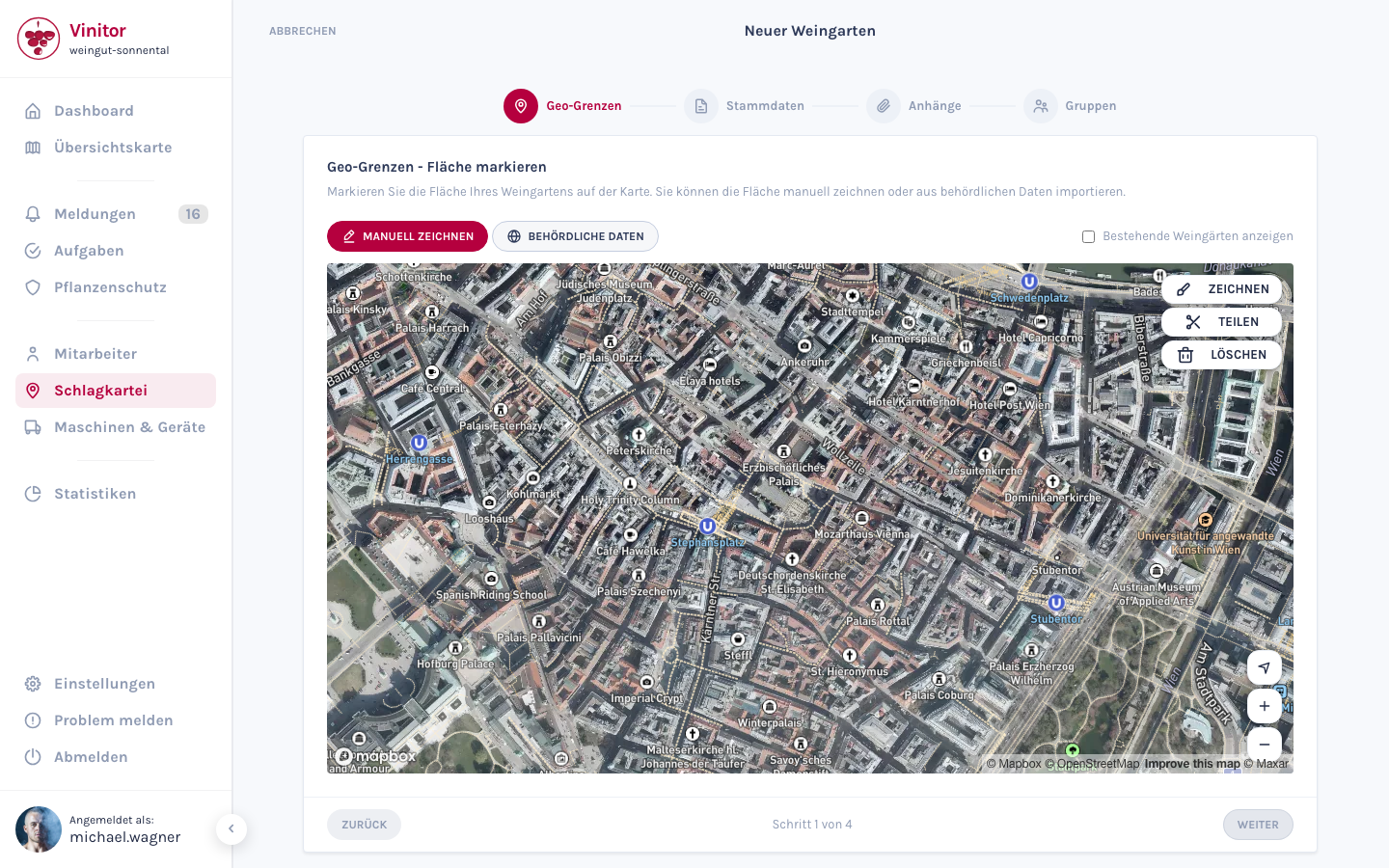
Sie haben zwei Möglichkeiten, die Fläche zu definieren:
Klicken Sie auf Manuell zeichnen und setzen Sie Punkte auf der Karte, um das Polygon Ihres Weingartens zu zeichnen. Die Fläche wird automatisch in Hektar berechnet.
- Klicken Sie auf die Karte, um Eckpunkte zu setzen.
- Schließen Sie das Polygon, indem Sie auf den ersten Punkt klicken.
- Bereits eingezeichnete Weingärten werden als Referenz angezeigt.
Klicken Sie auf Katasterdaten anzeigen, um Flächendaten aus offiziellen Katasterregistern zu laden. Wählen Sie die passende Fläche aus und übernehmen Sie sie. Name, Riede und Fläche werden dabei automatisch vorausgefüllt.
Schritt 2: Stammdaten eingeben
Abschnitt betitelt „Schritt 2: Stammdaten eingeben“Füllen Sie die Stammdaten des Weingartens aus:
| Feld | Pflichtfeld | Beschreibung |
|---|---|---|
| Name | Ja | Bezeichnung des Weingartens (z.B. „Altenberg”) |
| Nummer | Nein | Betriebsinterne Nummer zur eindeutigen Zuordnung |
| Rebsorte | Nein | Angebaute Sorte (z.B. Grüner Veltliner, Zweigelt) |
| Riede | Nein | Lagebezeichnung / Flurname |
| Rebfläche (ha) | Nein | Wird automatisch aus der Kartengeometrie berechnet, kann manuell überschrieben werden |
| Reihenanzahl | Nein | Anzahl der Rebzeilen |
| Reihenabstand (m) | Nein | Abstand zwischen den Rebzeilen |
| Laubwandhöhe (m) | Nein | Höhe der Laubwand |
| Eigentümer | Nein | Wird automatisch mit Ihrem Firmennamen befüllt |
| Notizen | Nein | Freitextfeld für zusätzliche Informationen |
Schritt 3: Anhänge hochladen
Abschnitt betitelt „Schritt 3: Anhänge hochladen“Optional können Sie bereits bei der Erstellung Dateien an den Weingarten anhängen — z.B. Katasterauszüge, Fotos oder Analyseergebnisse.
Ziehen Sie Dateien per Drag-and-Drop in den Upload-Bereich oder klicken Sie auf die Fläche, um eine Datei auszuwählen. Unterstützte Formate: PDF, Word, Excel, PowerPoint, Bilder (JPG, PNG, GIF, SVG), CSV, TXT und ZIP.
Weitere Informationen finden Sie unter Dateien & Anhänge.
Schritt 4: Gruppen zuweisen
Abschnitt betitelt „Schritt 4: Gruppen zuweisen“Im letzten Schritt können Sie den neuen Weingarten einer oder mehreren bestehenden Gruppen zuordnen. Wählen Sie die gewünschten Gruppen aus der Liste aus.
Dieser Schritt ist optional — Sie können die Gruppenzugehörigkeit auch später in der Detailansicht ändern.
Weingarten speichern
Abschnitt betitelt „Weingarten speichern“Klicken Sie auf Speichern, um den Weingarten zu erstellen. Er erscheint anschließend in Ihrer Schlagkartei und — falls eine Fläche eingezeichnet wurde — auf der Karte.
SUPPORT
Brauchen Sie Hilfe?
Unser Team hilft Ihnen gerne bei Fragen rund um Vinitor.