
Weingärten importieren
Anstatt jeden Weingarten einzeln anzulegen, können Sie Ihre Weingartendaten aus externen landwirtschaftlichen Verwaltungssystemen importieren. Der Import übernimmt dabei sowohl Stammdaten (Name, Rebsorte, Fläche) als auch Flächengeometrien, sofern diese in der Quelldatei enthalten sind.
Unterstützte Importquellen
Abschnitt betitelt „Unterstützte Importquellen“Vinitor unterstützt den Import aus folgenden Systemen:
| Importquelle | Region |
|---|---|
| eAMA | Österreich |
| FIONA | Baden-Württemberg, Deutschland |
| LAFIS | Südtirol, Italien |
| LEA | Rheinland-Pfalz, Deutschland |
| LAWIS+ | Schweiz |
Import-Assistent
Abschnitt betitelt „Import-Assistent“Der Import erfolgt über einen dreistufigen Assistenten:
Schritt 1: Datei hochladen
Abschnitt betitelt „Schritt 1: Datei hochladen“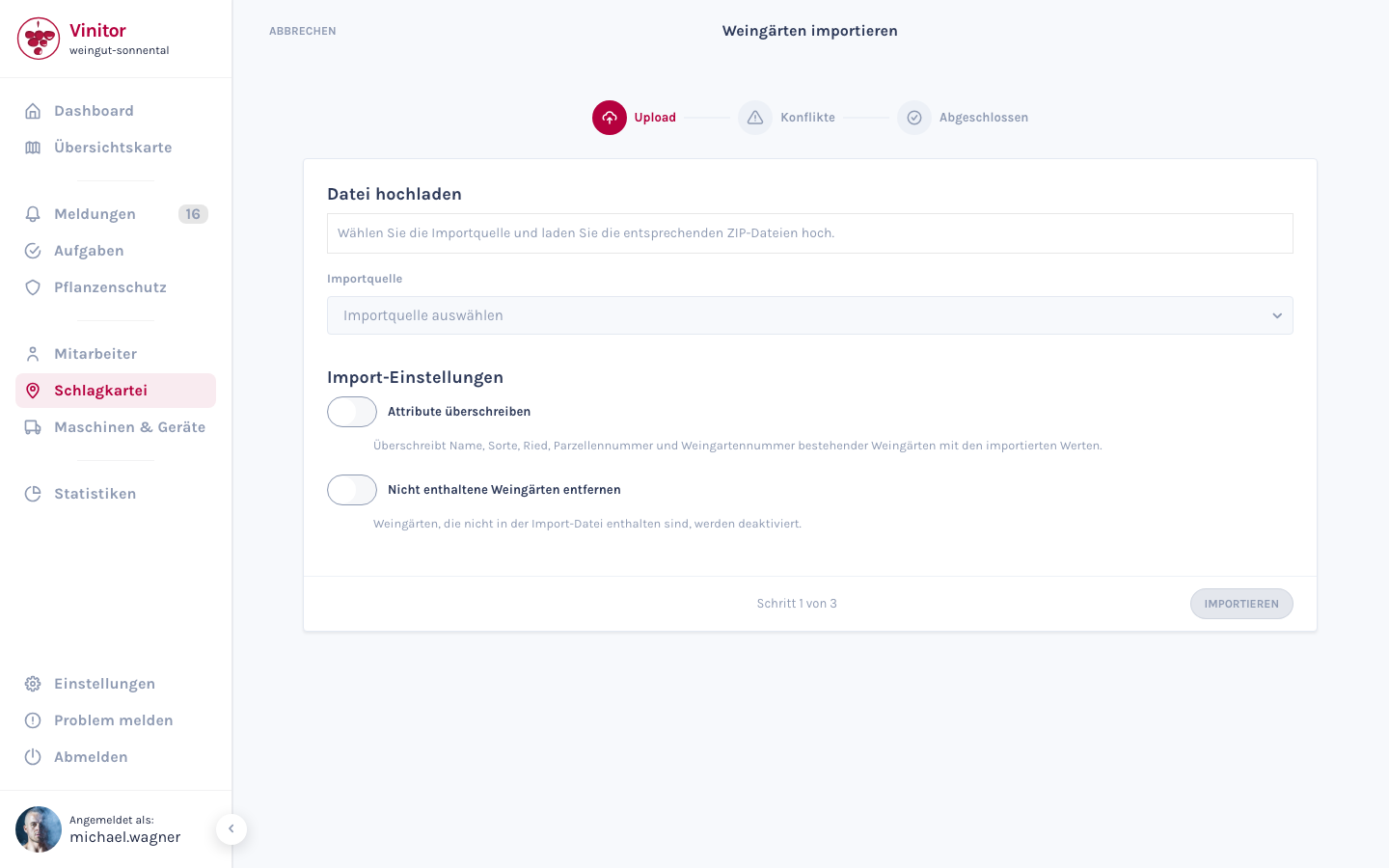
-
Navigieren Sie in der Seitenleiste zu Schlagkartei.
-
Klicken Sie rechts oben auf Importieren.
-
Wählen Sie unter Importquelle das System aus, aus dem Ihre Daten stammen (z.B. eAMA, FIONA).
-
Laden Sie Ihre Datei hoch, indem Sie sie per Drag-and-Drop in den Upload-Bereich ziehen oder durch Klicken eine Datei auswählen.
-
Konfigurieren Sie die Import-Einstellungen (siehe unten).
-
Klicken Sie auf Importieren.
Import-Einstellungen
Abschnitt betitelt „Import-Einstellungen“Vor dem Import können Sie zwei Optionen konfigurieren:
| Option | Beschreibung |
|---|---|
| Attribute überschreiben | Wenn aktiviert, werden Stammdaten (Name, Sorte, Ried, Parzellennummer, Weingartennummer) bestehender Weingärten mit den Werten aus der Import-Datei überschrieben. |
| Nicht enthaltene Weingärten entfernen | Wenn aktiviert, werden Weingärten, die nicht in der Import-Datei enthalten sind, auf den Status Inaktiv gesetzt (nicht gelöscht). |
Schritt 2: Konflikte lösen
Abschnitt betitelt „Schritt 2: Konflikte lösen“Falls der Import Überschneidungen mit bestehenden Weingärten erkennt — z.B. gleiche Nummern oder überlappende Flächen — zeigt der Assistent eine Konfliktliste an.
Für jeden Konflikt können Sie entscheiden, wie er behandelt werden soll. Einige Konflikte werden automatisch aufgelöst, andere erfordern Ihre manuelle Entscheidung. Sie können erst fortfahren, wenn alle manuellen Konflikte bearbeitet wurden.
Schritt 3: Abschluss
Abschnitt betitelt „Schritt 3: Abschluss“Nach erfolgreicher Verarbeitung zeigt der Assistent eine Zusammenfassung an. Ihre importierten Weingärten erscheinen jetzt in der Schlagkartei — inklusive Kartengeometrien, sofern diese in der Quelldatei enthalten waren.
Nach dem Import
Abschnitt betitelt „Nach dem Import“Nach einem erfolgreichen Import empfehlen wir:
- Stammdaten prüfen — Kontrollieren Sie stichprobenartig, ob Name, Rebsorte und Fläche korrekt übernommen wurden.
- Kartengeometrien kontrollieren — Öffnen Sie einige Weingärten in der Detailansicht und prüfen Sie, ob die eingezeichneten Flächen korrekt dargestellt werden.
- Laubwandhöhe und Reihenabstand ergänzen — Diese Felder werden von den meisten Importquellen nicht mitgeliefert, sind aber für die Pflanzenschutzberechnung erforderlich. Nutzen Sie die Massenbearbeitung in der Schlagkartei, um diese Werte effizient für alle Weingärten zu hinterlegen.
- Gruppen zuweisen — Organisieren Sie Ihre importierten Weingärten in Gruppen, um sie logisch zu gliedern.
SUPPORT
Brauchen Sie Hilfe?
Unser Team hilft Ihnen gerne bei Fragen rund um Vinitor.