
Aufgabenliste & Tabelle
Die Aufgabenseite bietet zwei Ansichten, die über die Umschaltleiste LISTE und TABELLE oben links gewechselt werden.
Listenansicht
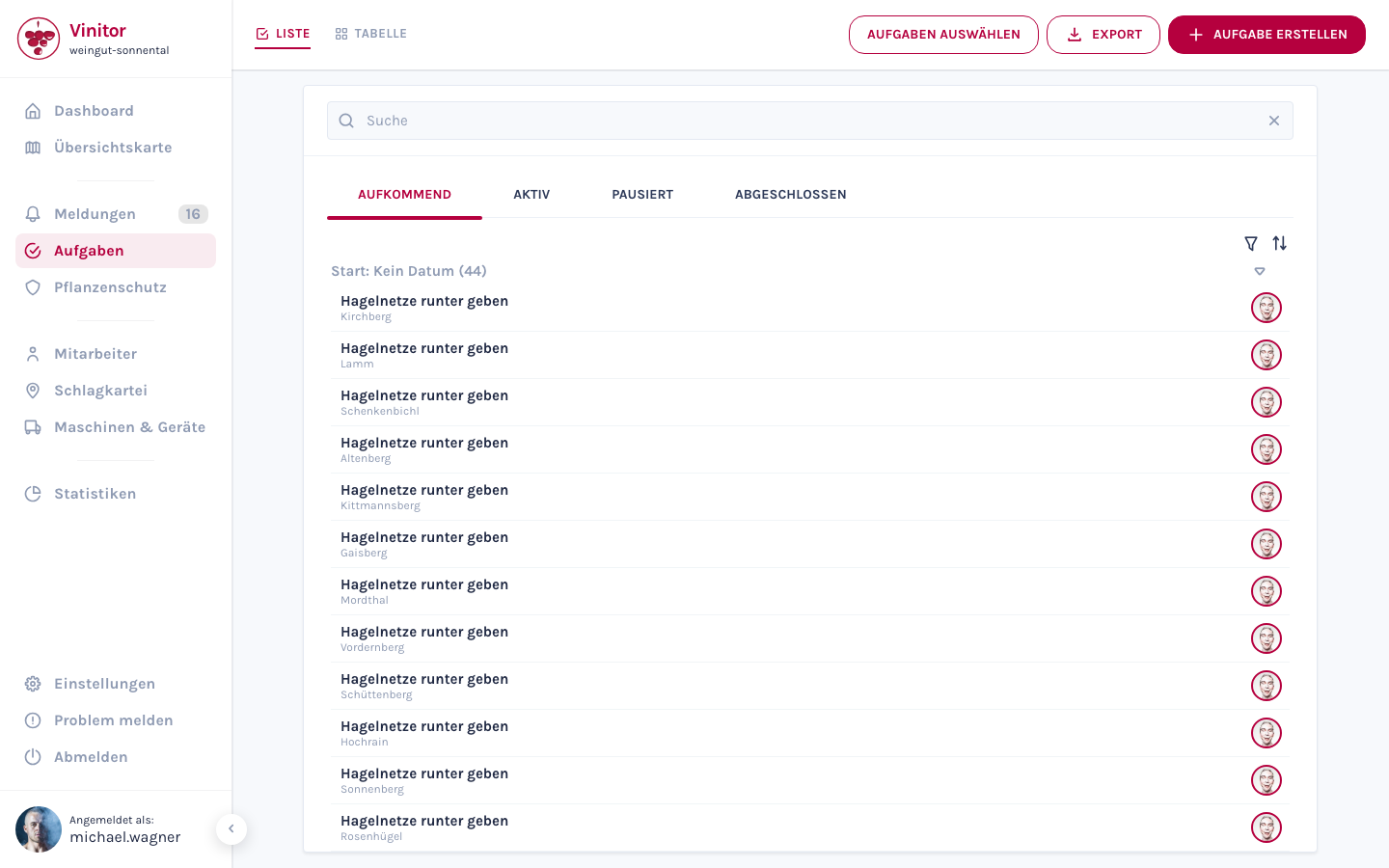
Abschnitt betitelt „Listenansicht“Die Listenansicht zeigt alle Aufgaben Ihres Betriebs als durchsuchbare Liste, gruppiert nach Status.
Status-Tabs
Abschnitt betitelt „Status-Tabs“Am oberen Rand der Liste befinden sich vier Status-Tabs:
| Tab | Beschreibung |
|---|---|
| Aufkommend | Geplante, noch nicht begonnene Aufgaben |
| Aktiv | Aufgaben, die gerade bearbeitet werden |
| Pausiert | Vorübergehend unterbrochene Aufgaben |
| Abgeschlossen | Erledigte Aufgaben |
Klicken Sie auf einen Tab, um nur Aufgaben mit diesem Status anzuzeigen.
Suche und Filter
Abschnitt betitelt „Suche und Filter“- Suchfeld — Durchsucht Aufgaben nach Name und zugewiesenem Weingarten.
- Filtern (Trichter-Symbol) — Filtern Sie nach Mitarbeiter, Weingarten, Aufgabentyp, Priorität und Zeitraum.
- Sortieren (Pfeil-Symbol) — Sortieren Sie nach Datum, Priorität oder Name.
- Gruppierung (Herz-Symbol) — Gruppieren Sie Aufgaben nach Startdatum, Aufgabentyp oder Priorität.
Massenoperationen
Abschnitt betitelt „Massenoperationen“Über die Schaltfläche Aufgaben auswählen oben rechts aktivieren Sie den Auswahlmodus. Wählen Sie mehrere Aufgaben per Checkbox aus, um sie gemeinsam zu bearbeiten — z.B. den Status ändern, Mitarbeiter zuweisen oder Aufgaben löschen.
Klicken Sie auf Export, um die aktuell gefilterte Aufgabenliste als CSV-Datei herunterzuladen. Der Export enthält alle sichtbaren Aufgaben mit ihren Feldern.
Tabellenansicht
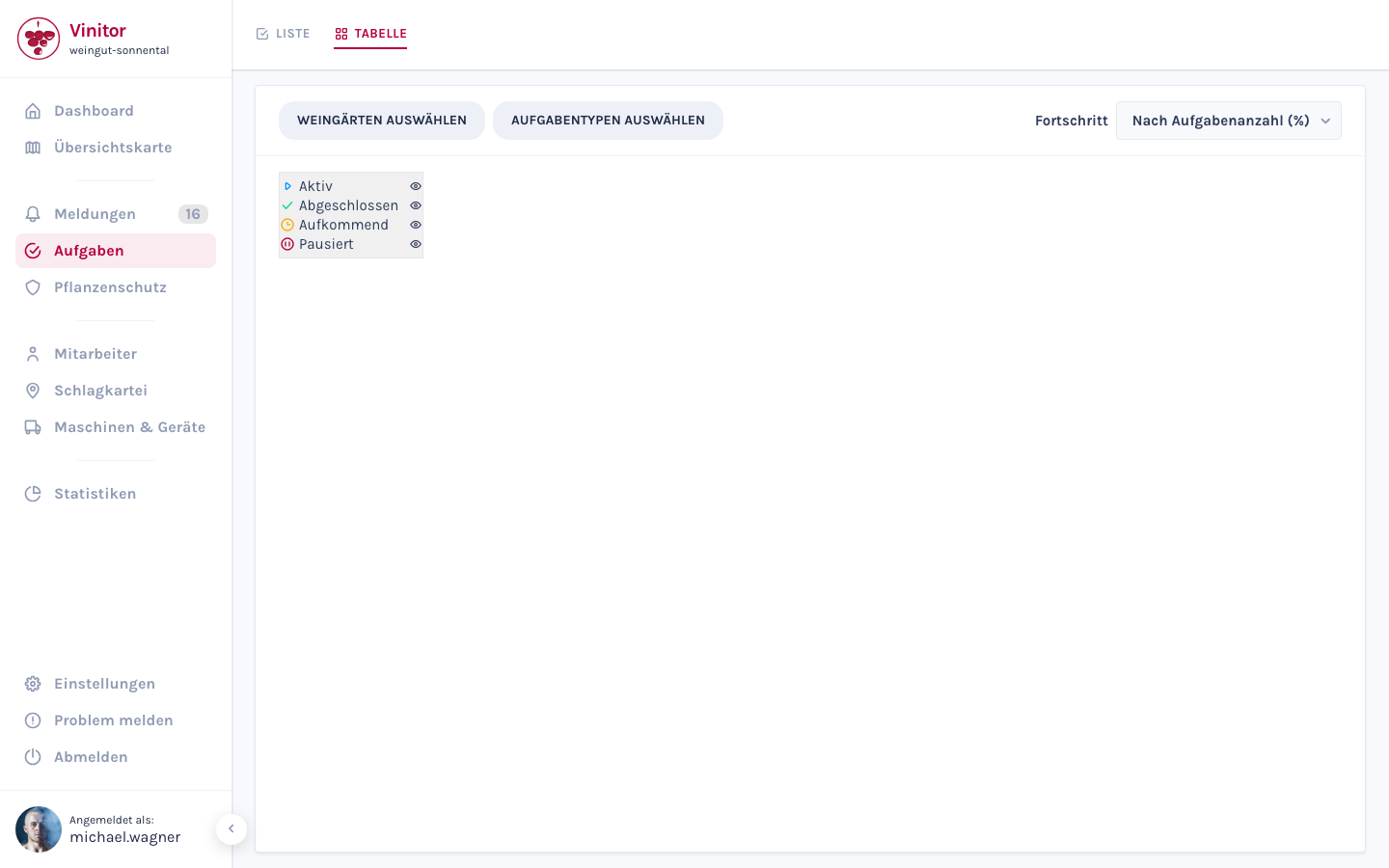
Abschnitt betitelt „Tabellenansicht“Die Tabellenansicht zeigt eine Matrix aus Weingärten und Aufgabentypen. Sie eignet sich besonders für die Saisonplanung und um auf einen Blick zu sehen, welche Arbeiten in welchen Weingärten bereits erledigt sind.
Auswahl von Weingärten und Aufgabentypen
Abschnitt betitelt „Auswahl von Weingärten und Aufgabentypen“Um die Tabelle zu befüllen, müssen Sie zuerst auswählen, welche Daten angezeigt werden sollen:
- Weingärten auswählen — Wählen Sie die Weingärten, die in den Zeilen der Tabelle erscheinen sollen.
- Aufgabentypen auswählen — Wählen Sie die Aufgabentypen, die in den Spalten der Tabelle erscheinen sollen.
Statuslegende
Abschnitt betitelt „Statuslegende“Links oben zeigt eine Statuslegende die vier Status mit farbigen Symbolen:
| Symbol | Status |
|---|---|
| Blau (Dreieck) | Aktiv |
| Grün (Haken) | Abgeschlossen |
| Gelb (Kreis) | Aufkommend |
| Rot (Pause) | Pausiert |
Über das Augen-Symbol neben jedem Status können Sie einzelne Status ein- oder ausblenden.
Fortschrittsanzeige
Abschnitt betitelt „Fortschrittsanzeige“Über das Dropdown Fortschritt rechts oben wählen Sie, wie der Fortschritt in den Zellen berechnet wird:
| Option | Beschreibung |
|---|---|
| Nach Aufgabenanzahl (%) | Anteil der abgeschlossenen Aufgaben an der Gesamtzahl |
| Nach Fläche | Fortschritt gewichtet nach der Rebfläche der zugewiesenen Weingärten |
Schnellerstellung
Abschnitt betitelt „Schnellerstellung“Klicken Sie auf eine leere Zelle in der Matrix, um direkt eine neue Aufgabe für die Kombination aus Weingarten und Aufgabentyp zu erstellen.
SUPPORT
Brauchen Sie Hilfe?
Unser Team hilft Ihnen gerne bei Fragen rund um Vinitor.