
Zeiterfassung
Die Zeiterfassung ermöglicht es Mitarbeitern, ihre Arbeitszeiten in der mobilen App zu erfassen, und gibt Administratoren im Dashboard eine detaillierte Soll/Ist-Auswertung. Der Vergleich basiert auf dem zugewiesenen Arbeitszeitmodell jedes Mitarbeiters.
Übersicht im Dashboard
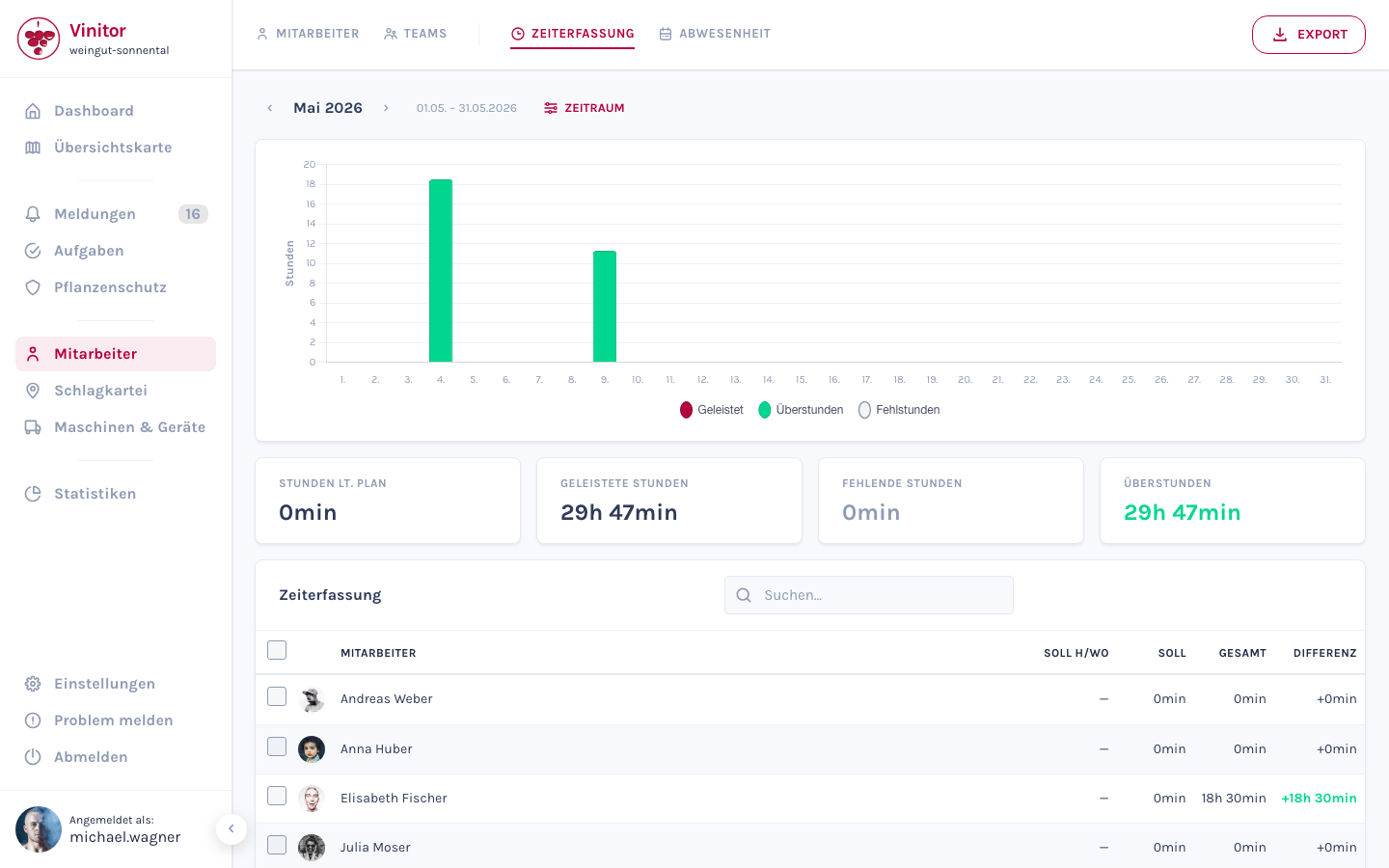
Abschnitt betitelt „Übersicht im Dashboard“Die Übersichtsseite zeigt die Zeiterfassungsdaten aller Mitarbeiter für einen wählbaren Zeitraum.
Stundendiagramm
Abschnitt betitelt „Stundendiagramm“Das Balkendiagramm oben zeigt pro Mitarbeiter drei Werte:
| Balken | Beschreibung |
|---|---|
| Geleistet | Tatsächlich geleistete Arbeitsstunden |
| Überstunden | Stunden über dem Soll |
| Fehlstunden | Stunden unter dem Soll |
Zusammenfassungskarten
Abschnitt betitelt „Zusammenfassungskarten“Vier Karten fassen die Daten des gewählten Zeitraums zusammen:
| Karte | Beschreibung |
|---|---|
| STUNDEN LT. PLAN | Soll-Stunden basierend auf den Arbeitszeitmodellen |
| GELEISTETE STUNDEN | Summe aller tatsächlich erfassten Arbeitsstunden |
| FEHLENDE STUNDEN | Differenz zwischen Soll und Ist (wenn negativ) |
| ÜBERSTUNDEN | Differenz zwischen Ist und Soll (wenn positiv) |
Mitarbeitertabelle
Abschnitt betitelt „Mitarbeitertabelle“Die Tabelle darunter listet jeden Mitarbeiter mit folgenden Spalten:
| Spalte | Beschreibung |
|---|---|
| MITARBEITER | Name des Mitarbeiters |
| SOLL H/WO | Soll-Stunden pro Woche laut Arbeitszeitmodell |
| SOLL | Soll-Stunden für den gewählten Zeitraum |
| GESAMT | Tatsächlich geleistete Stunden |
| DIFFERENZ | Abweichung zwischen Soll und Ist |
Über das Suchfeld finden Sie einzelne Mitarbeiter. Mit dem Button EXPORT können Sie die Daten als PDF oder CSV herunterladen. Über ZEITRAUM wählen Sie einen benutzerdefinierten Auswertungszeitraum.
Einzelansicht
Abschnitt betitelt „Einzelansicht“Klicken Sie auf einen Mitarbeiter in der Tabelle, um die Einzelansicht zu öffnen.
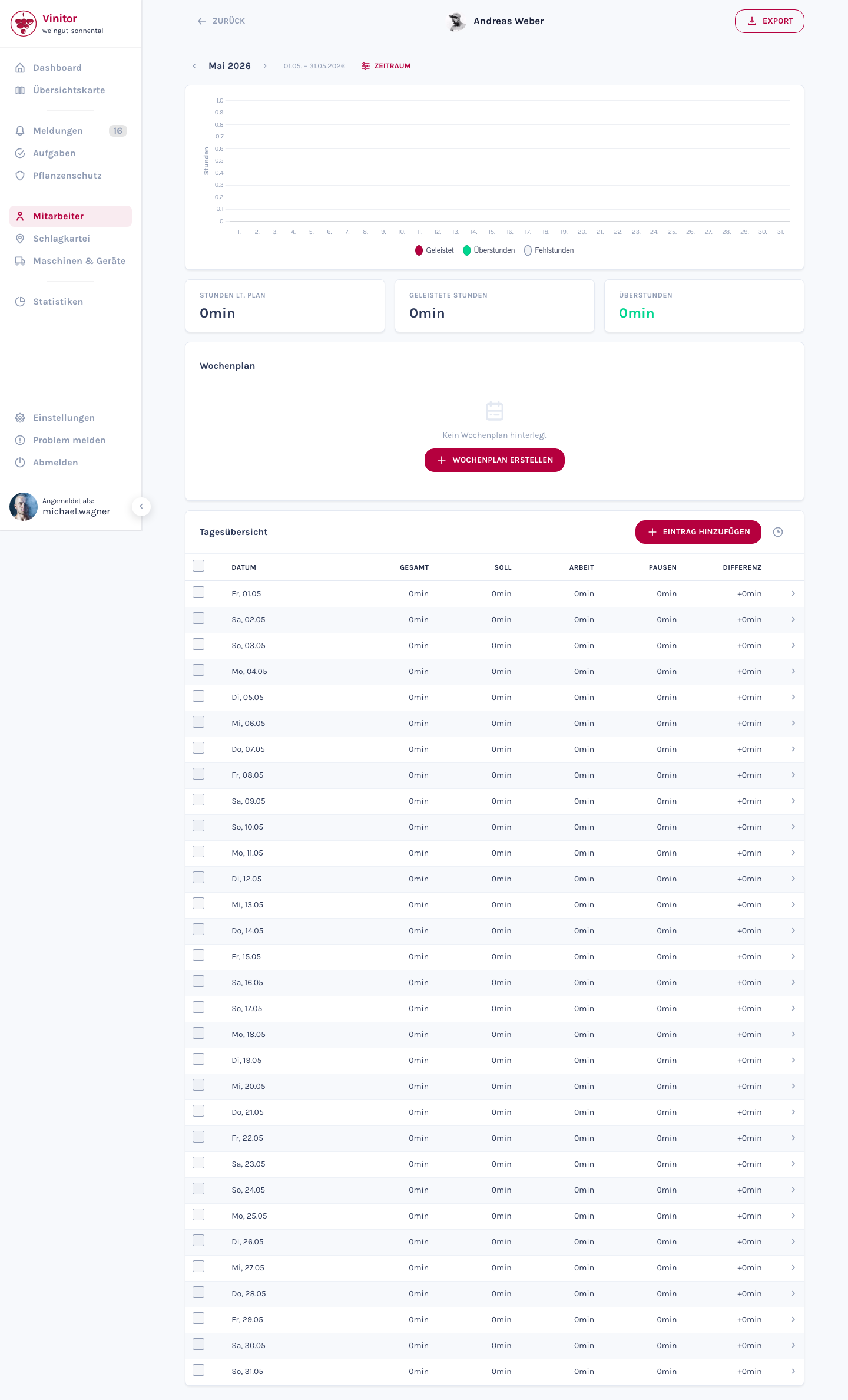
Die Einzelansicht enthält:
- Diagramm und Zusammenfassungskarten — Persönliches Stundendiagramm und drei Karten mit Soll, Ist und Differenz für den Mitarbeiter.
- Wochenplan — Zeigt den aktuellen Wochenplan des Mitarbeiters. Über + WOCHENPLAN ERSTELLEN legen Sie einen neuen Wochenplan an, falls noch keiner existiert.
- Tagesübersicht — Detaillierte Auflistung der einzelnen Arbeitstage:
| Spalte | Beschreibung |
|---|---|
| DATUM | Tag des Eintrags |
| GESAMT | Gesamte erfasste Arbeitszeit |
| SOLL | Soll-Stunden für diesen Tag |
| ARBEIT | Reine Arbeitszeit (ohne Pausen) |
| PAUSEN | Erfasste Pausenzeit |
| DIFFERENZ | Abweichung zwischen Soll und Ist |
Über + EINTRAG HINZUFÜGEN können Sie manuell einen Zeiteintrag für den Mitarbeiter erstellen.
Mobile App
Abschnitt betitelt „Mobile App“In der mobilen App erfassen Mitarbeiter ihre Arbeitszeiten über den Tab Arbeit in der unteren Navigation:
-
Arbeit-Tab öffnen
Tippen Sie in der unteren Navigation auf Arbeit.
-
Arbeitstag starten
Starten Sie die Zeiterfassung. Die Uhr beginnt zu laufen.
-
Pausen erfassen
Pausen werden während des Arbeitstages erfasst.
-
Arbeitstag beenden
Beenden Sie die Zeiterfassung am Ende des Tages. Die Daten werden automatisch synchronisiert.
Berechtigungen
Abschnitt betitelt „Berechtigungen“| Berechtigung | Beschreibung |
|---|---|
| TIME_TRACKING_READ | Zeiterfassungsdaten anzeigen |
| TIME_TRACKING_EXPORT | Zeiterfassungsdaten als PDF oder CSV exportieren |
| TIME_TRACKING_EDIT_OWN | Eigene Zeiteinträge bearbeiten |
| TIME_TRACKING_EDIT_ALL | Zeiteinträge aller Mitarbeiter bearbeiten |
Weiterführende Seiten
Abschnitt betitelt „Weiterführende Seiten“- GPS-Tracking — Arbeitspfade parallel zur Zeiterfassung aufzeichnen
- Arbeitszeitmodelle — Soll-Stunden und Wochenpläne konfigurieren
- Urlaub & Krankenstand — Abwesenheiten beantragen und verwalten
- Mitarbeiter — Mitarbeiter und deren Einstellungen verwalten
SUPPORT
Brauchen Sie Hilfe?
Unser Team hilft Ihnen gerne bei Fragen rund um Vinitor.