
Meldungen verwalten
Im Dashboard behalten Manager den Überblick über alle eingegangenen Meldungen. Hier können Sie Meldungen filtern, sichten, den Status ändern, Vorfälle in Aufgaben umwandeln und Berichte exportieren.
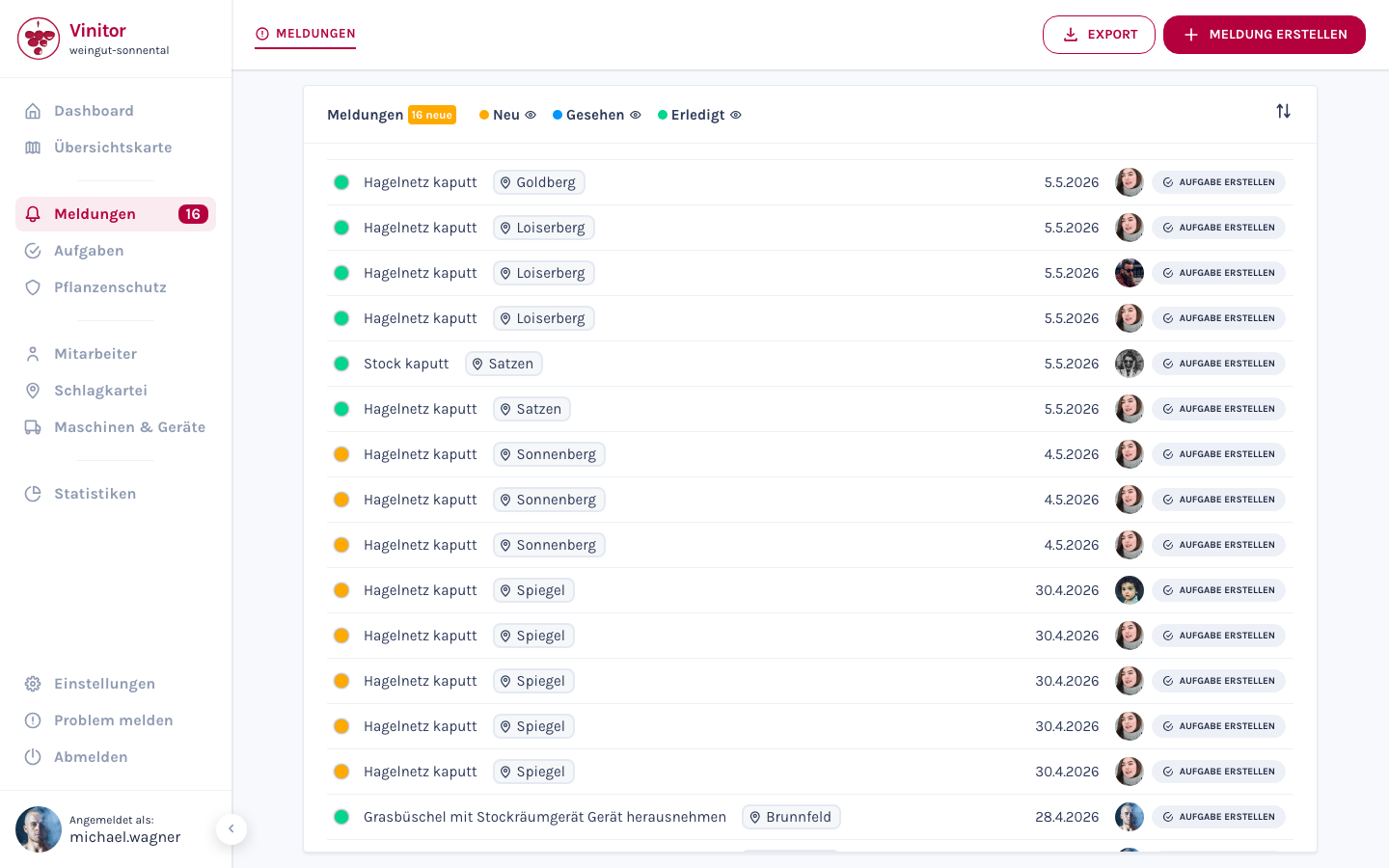
Filtern und Sortieren
Abschnitt betitelt „Filtern und Sortieren“Die Meldungsliste bietet Filter-Chips für die drei Status-Kategorien:
| Filter | Farbe | Beschreibung |
|---|---|---|
| Neu | Rot | Noch nicht gesichtete Meldungen |
| Gesehen | Orange | Bereits gesichtete, aber noch nicht erledigte Meldungen |
| Erledigt | Grün | Abgeschlossene Meldungen |
Über das Augen-Symbol neben jedem Status können Sie einzelne Kategorien ein- oder ausblenden. Über das Sortier-Symbol rechts oben ändern Sie die Sortierung der Liste.
Status ändern
Abschnitt betitelt „Status ändern“-
Meldung öffnen
Klicken Sie auf eine Meldung in der Liste, um die Detailansicht zu öffnen.
-
Meldung sichten
Prüfen Sie die Grunddaten, den Standort auf der Karte und die hochgeladenen Bilder.
-
Status aktualisieren
Ändern Sie den Status der Meldung — z.B. von Neu auf Gesehen, wenn Sie den Vorfall zur Kenntnis genommen haben, oder auf Erledigt, wenn der Vorfall behoben wurde.
In Aufgabe umwandeln
Abschnitt betitelt „In Aufgabe umwandeln“Wenn ein gemeldeter Vorfall eine Folgearbeit erfordert, können Sie die Meldung direkt in eine Aufgabe umwandeln. Es gibt zwei Wege:
Aus der Detailansicht
Abschnitt betitelt „Aus der Detailansicht“-
Meldung öffnen
Klicken Sie auf die Meldung in der Liste.
-
Umwandeln
Klicken Sie rechts oben auf In Aufgabe umwandeln. Das Aufgaben-Erstellungsformular öffnet sich mit vorausgefüllten Daten aus der Meldung.
-
Aufgabe vervollständigen
Ergänzen Sie die Aufgabe mit Aufgabentyp, Mitarbeitern, Zeitraum und weiteren Details. Speichern Sie die Aufgabe.
Aus der Listenansicht
Abschnitt betitelt „Aus der Listenansicht“Klicken Sie direkt in der Meldungszeile auf Aufgabe erstellen. Das Aufgaben-Erstellungsformular öffnet sich ebenfalls mit vorausgefüllten Daten.
Über den Button Export rechts oben können Sie die Meldungsliste exportieren:
| Format | Beschreibung |
|---|---|
| Formatierter Bericht — geeignet für Dokumentation und Weitergabe | |
| CSV | Tabellenformat — geeignet für Weiterverarbeitung in Excel oder anderen Tools |
Löschen
Abschnitt betitelt „Löschen“Öffnen Sie die Meldung in der Detailansicht und klicken Sie auf Löschen. Bestätigen Sie den Vorgang im Dialog.
Weiterführende Seiten
Abschnitt betitelt „Weiterführende Seiten“- Meldungen — Überblick — Status-Lebenszyklus und Detailansicht
- Meldung erstellen — Meldungen im Dashboard und in der App erstellen
- Aufgaben — Überblick — Umgewandelte Meldungen als Aufgaben verwalten
- Aufgabe erstellen — Details zum Aufgaben-Erstellungsformular
SUPPORT
Brauchen Sie Hilfe?
Unser Team hilft Ihnen gerne bei Fragen rund um Vinitor.