
Maschinen verwalten
Maschinen sind größere Fahrzeuge und Geräte wie Traktoren, Lesemaschinen oder Frontlader. Sie werden auf derselben Seite wie Geräte verwaltet — unter Maschinen & Geräte in der Seitenleiste — und erscheinen in der linken Spalte der Listenansicht. Im Vergleich zu Geräten bieten Maschinen zusätzliche Felder für Typenbezeichnung, Kennzeichen und Kostenerfassung.
Maschine anlegen
Abschnitt betitelt „Maschine anlegen“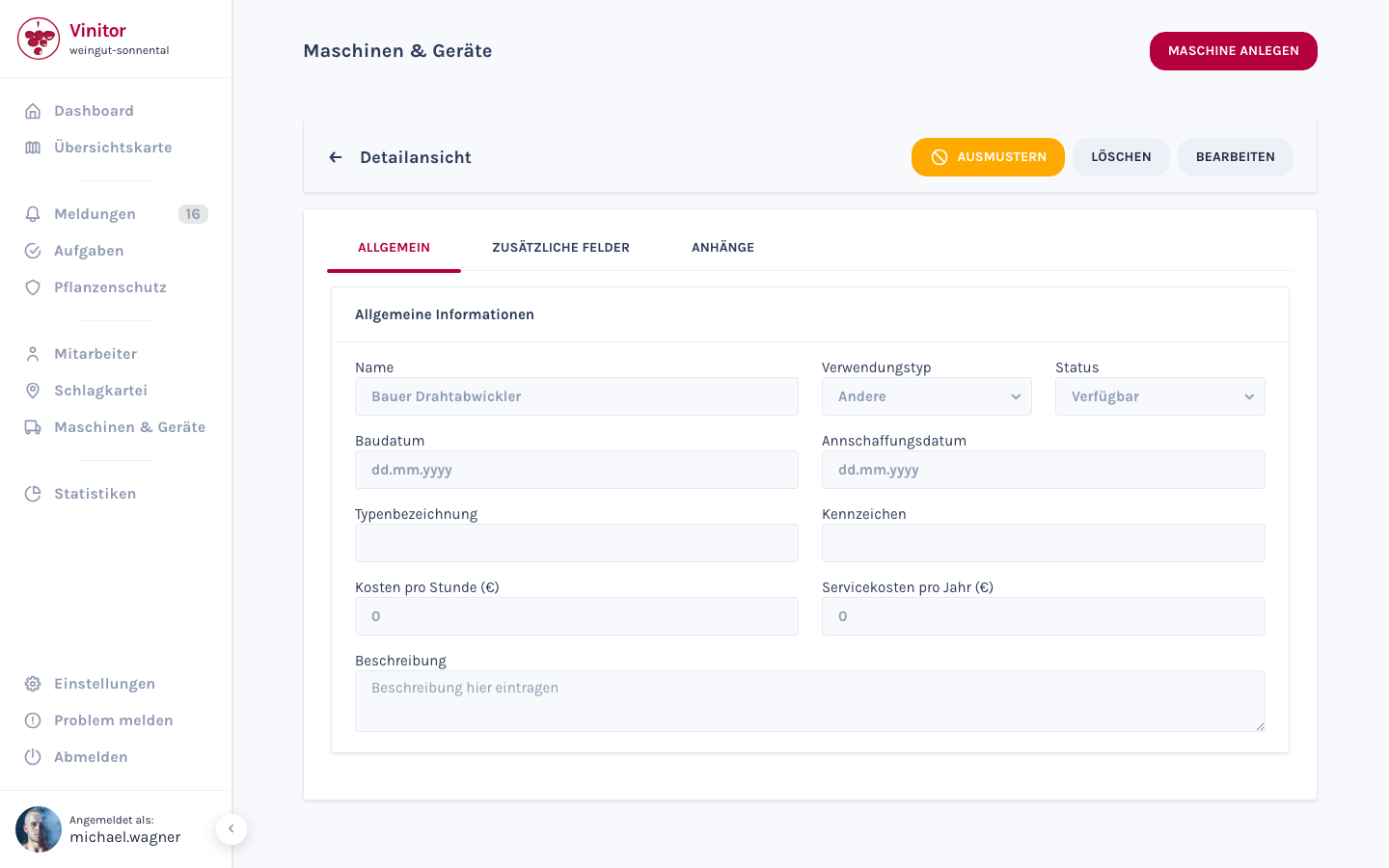
-
Maschinen & Geräte öffnen
Navigieren Sie in der Seitenleiste zu Maschinen & Geräte.
-
MASCHINE ANLEGEN klicken
Klicken Sie rechts oben auf MASCHINE ANLEGEN. Das Erstellungsformular öffnet sich.
-
Name eingeben
Geben Sie einen Namen für die Maschine ein (Pflichtfeld).
-
Verwendungstyp und Status wählen
Wählen Sie optional einen Verwendungstyp (Saat, Ernte, Pflügen, Spritzen, Andere) und einen Status (Verfügbar, In Verwendung, In Reparatur, Beschädigt).
-
Datumsfelder ausfüllen
Geben Sie optional das Baudatum (Herstellungsdatum) und das Annschaffungsdatum (Kaufdatum) ein.
-
Typenbezeichnung und Kennzeichen eingeben
Geben Sie optional die Typenbezeichnung (Hersteller-Typenbezeichnung) und das Kennzeichen (amtliches Kennzeichen oder Registrierungsnummer) ein.
-
Kosten erfassen
Geben Sie optional die Kosten pro Stunde (€) (Stundensatz für Kostenrechnung) und die Servicekosten pro Jahr (€) (jährliche Wartungskosten) ein.
-
Beschreibung hinzufügen
Ergänzen Sie optional eine Beschreibung im Freitextfeld.
-
Zusätzliche Felder und Anhänge
Wechseln Sie zu den Tabs ZUSÄTZLICHE FELDER und ANHÄNGE, um weitere Daten und Dateien zu ergänzen.
-
Speichern
Klicken Sie auf SPEICHERN. Die Maschine erscheint in der Maschinen-Spalte unter dem Tab AKTIV.
Feldreferenz
Abschnitt betitelt „Feldreferenz“| Feld | Pflichtfeld | Beschreibung |
|---|---|---|
| Name | Ja | Name der Maschine |
| Verwendungstyp | Nein | Saat, Ernte, Pflügen, Spritzen oder Andere |
| Status | Nein | Verfügbar, In Verwendung, In Reparatur oder Beschädigt |
| Baudatum | Nein | Herstellungsdatum der Maschine |
| Annschaffungsdatum | Nein | Kaufdatum der Maschine |
| Typenbezeichnung | Nein | Hersteller-Typenbezeichnung (z.B. „Fendt 209F”) |
| Kennzeichen | Nein | Amtliches Kennzeichen oder Registrierungsnummer |
| Kosten pro Stunde (€) | Nein | Stundensatz für Kostenrechnung |
| Servicekosten pro Jahr (€) | Nein | Jährliche Wartungskosten |
| Beschreibung | Nein | Freitext-Beschreibung |
Maschine bearbeiten
Abschnitt betitelt „Maschine bearbeiten“Klicken Sie in der Liste auf die gewünschte Maschine, um die Detailansicht zu öffnen. Klicken Sie auf BEARBEITEN, ändern Sie die gewünschten Felder und klicken Sie auf SPEICHERN.
Maschine ausmustern
Abschnitt betitelt „Maschine ausmustern“Über den Button AUSMUSTERN in der Detailansicht nehmen Sie eine Maschine aus dem aktiven Bestand. Sie erscheint danach im Tab AUSGEMUSTERT und kann jederzeit wieder aktiviert werden.
Maschine löschen
Abschnitt betitelt „Maschine löschen“Über den Button LÖSCHEN in der Detailansicht entfernen Sie eine Maschine endgültig. Diese Aktion erfordert die Berechtigung EQUIPMENT_DELETE.
Weiterführende Seiten
Abschnitt betitelt „Weiterführende Seiten“- Geräte & Maschinen — Überblick — Kategorien, Verwendungstypen, Status und Berechtigungen
- Geräte verwalten — Kleinere Werkzeuge und Ausrüstung verwalten
- Aufgabe erstellen — Maschinen einer Aufgabe zuweisen
SUPPORT
Brauchen Sie Hilfe?
Unser Team hilft Ihnen gerne bei Fragen rund um Vinitor.