
Dateien & Anhänge
An jeden Weingarten können Sie Dateien und Dokumente anhängen — z.B. Bodenanalysen, Katasterauszüge, Fotos von Rebstöcken oder Gutachten. So haben Sie alle relevanten Unterlagen direkt beim jeweiligen Weingarten verfügbar.
Unterstützte Dateiformate
Abschnitt betitelt „Unterstützte Dateiformate“| Kategorie | Formate |
|---|---|
| Bilder | JPG, JPEG, PNG, GIF, SVG |
| Dokumente | |
| Office | Word (DOC, DOCX), Excel (XLS, XLSX), PowerPoint (PPT, PPTX) |
| Sonstige | CSV, TXT, ZIP |
Dateien hochladen
Abschnitt betitelt „Dateien hochladen“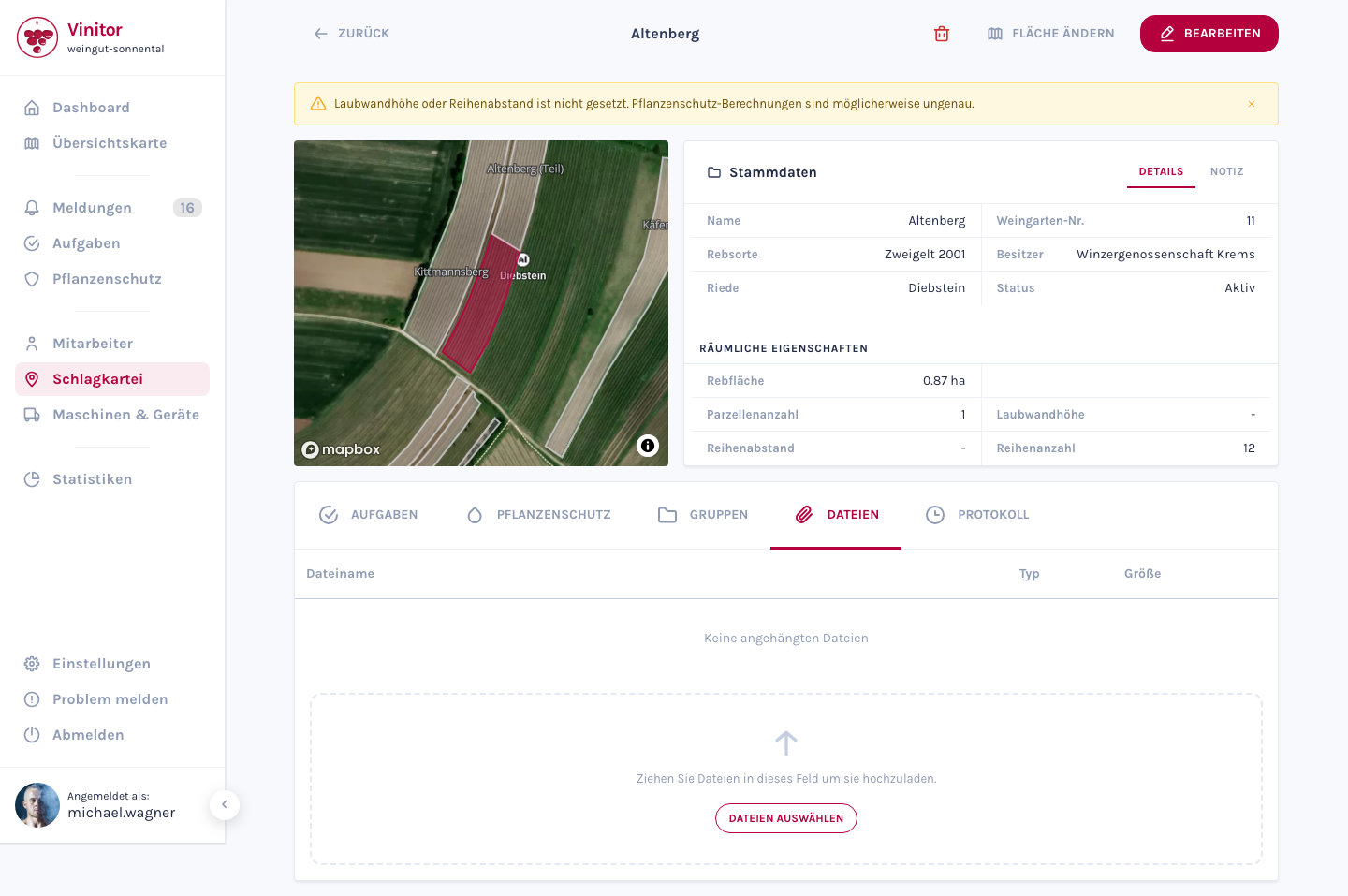
-
Öffnen Sie die Detailansicht eines Weingartens, indem Sie in der Schlagkartei auf den gewünschten Weingarten klicken.
-
Wechseln Sie zum Tab Dateien.
-
Laden Sie eine Datei hoch:
- Drag-and-Drop — Ziehen Sie eine Datei direkt in den Upload-Bereich.
- Klicken — Klicken Sie auf den Upload-Bereich und wählen Sie eine Datei aus dem Dateisystem.
-
Die Datei wird hochgeladen und erscheint in der Dateiliste.
Dateien verwalten
Abschnitt betitelt „Dateien verwalten“In der Dateiliste sehen Sie für jede Datei:
- Dateiname mit Dateityp-Symbol
- Dateigröße (in KB oder MB)
Für jede Datei stehen Ihnen folgende Aktionen zur Verfügung:
- Herunterladen — Klicken Sie auf die Datei, um sie in einem neuen Tab zu öffnen bzw. herunterzuladen.
- Löschen — Klicken Sie auf das Löschen-Symbol neben der Datei. Ein Bestätigungsdialog schützt vor versehentlichem Löschen.
SUPPORT
Brauchen Sie Hilfe?
Unser Team hilft Ihnen gerne bei Fragen rund um Vinitor.
Aktiv Mo–Fr 8–17 Uhr