
Teams
Teams gruppieren Mitarbeiter und können bei der Aufgabenzuweisung sowie zur Organisation im Betrieb verwendet werden. Jedes Team hat einen Namen, eine Liste von Mitgliedern und optional einen Teamleiter.
Teamübersicht
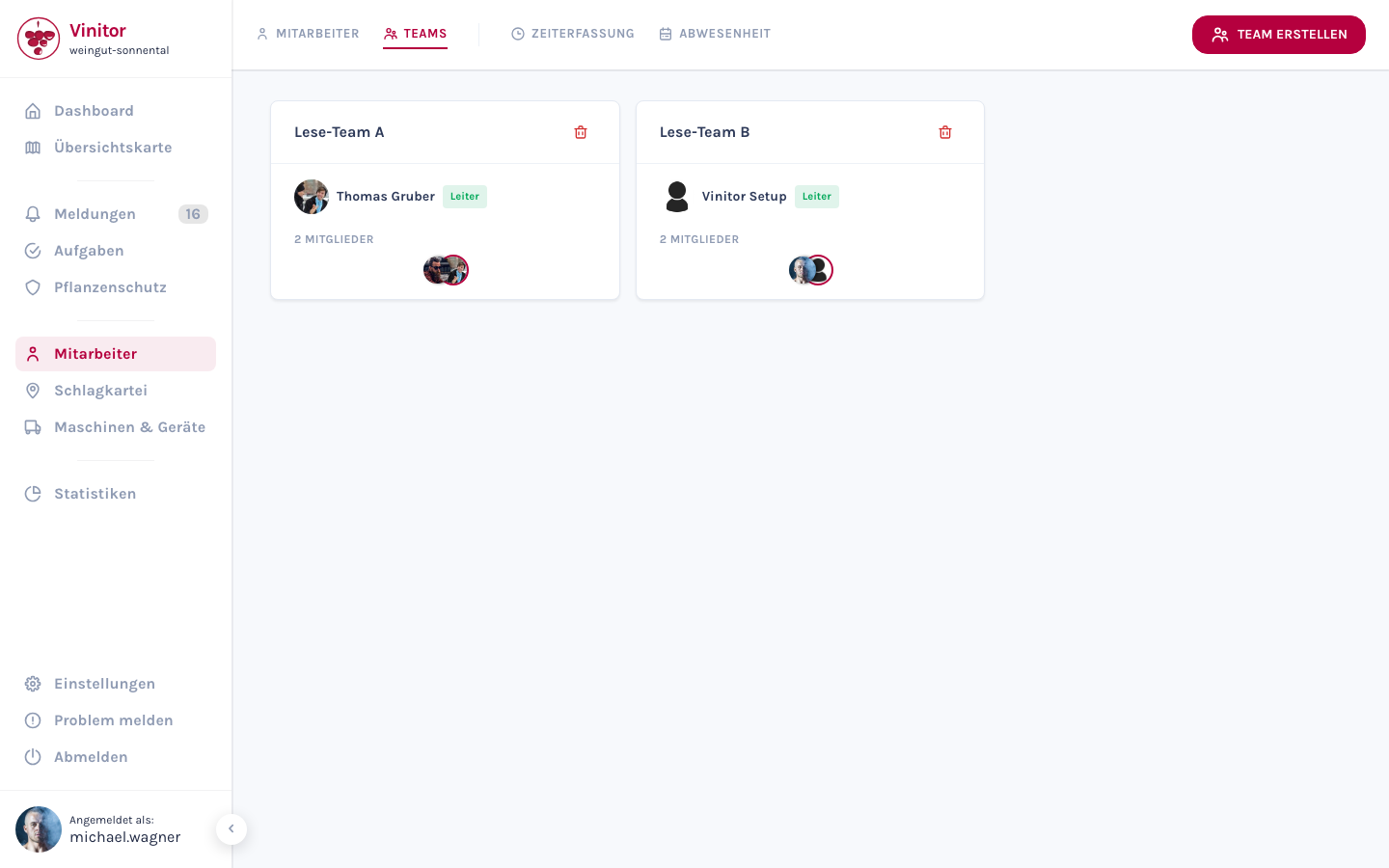
Abschnitt betitelt „Teamübersicht“Teams werden als Karten dargestellt. Jede Karte zeigt:
- Teamname — Name des Teams
- Leiter — Badge mit dem Namen des Teamleiters (falls zugewiesen)
- Mitglieder — Avatare aller Teammitglieder
- Löschen-Button — Papierkorb-Symbol zum Entfernen des Teams
Team erstellen
Abschnitt betitelt „Team erstellen“-
Klicken Sie auf Team erstellen.
-
Geben Sie einen Teamnamen ein.
-
Wählen Sie Mitglieder aus der Mitarbeiterliste aus.
-
Wählen Sie optional einen Teamleiter aus den hinzugefügten Mitgliedern.
-
Klicken Sie auf Speichern.
Team bearbeiten
Abschnitt betitelt „Team bearbeiten“Klicken Sie auf eine Teamkarte, um den Bearbeitungsdialog zu öffnen. Dort können Sie den Teamnamen ändern, Mitglieder hinzufügen oder entfernen und den Teamleiter anpassen.
Team löschen
Abschnitt betitelt „Team löschen“Klicken Sie auf das Papierkorb-Symbol auf der Teamkarte. Es wird nur das Team gelöscht — die Mitarbeiter bleiben bestehen.
Teams in der Detailansicht
Abschnitt betitelt „Teams in der Detailansicht“In der Detailansicht eines Mitarbeiters werden die zugehörigen Teams als klickbare Chips angezeigt. Ein Klick auf einen Chip öffnet das Team im Bearbeitungsdialog.
Berechtigungen
Abschnitt betitelt „Berechtigungen“| Berechtigung | Beschreibung |
|---|---|
USER_READ | Teams und deren Mitglieder einsehen |
USER_WRITE | Teams erstellen, bearbeiten und löschen |
Weiterführende Seiten
Abschnitt betitelt „Weiterführende Seiten“- Mitarbeiter — Überblick — Gesamtübersicht der Mitarbeiterverwaltung
- Benutzer anlegen — Neue Mitarbeiter erstellen
- Rollen & Berechtigungen — Vollständige Berechtigungsübersicht
SUPPORT
Brauchen Sie Hilfe?
Unser Team hilft Ihnen gerne bei Fragen rund um Vinitor.