
Allgemein — Aufgaben-, Material- & Meldungstypen
Der Reiter Allgemein ist der Standard-Reiter auf der Einstellungsseite und enthält vier Bereiche: Anzeigeeinstellungen, Aufgabentypen, Materialtypen und Meldungstypen.
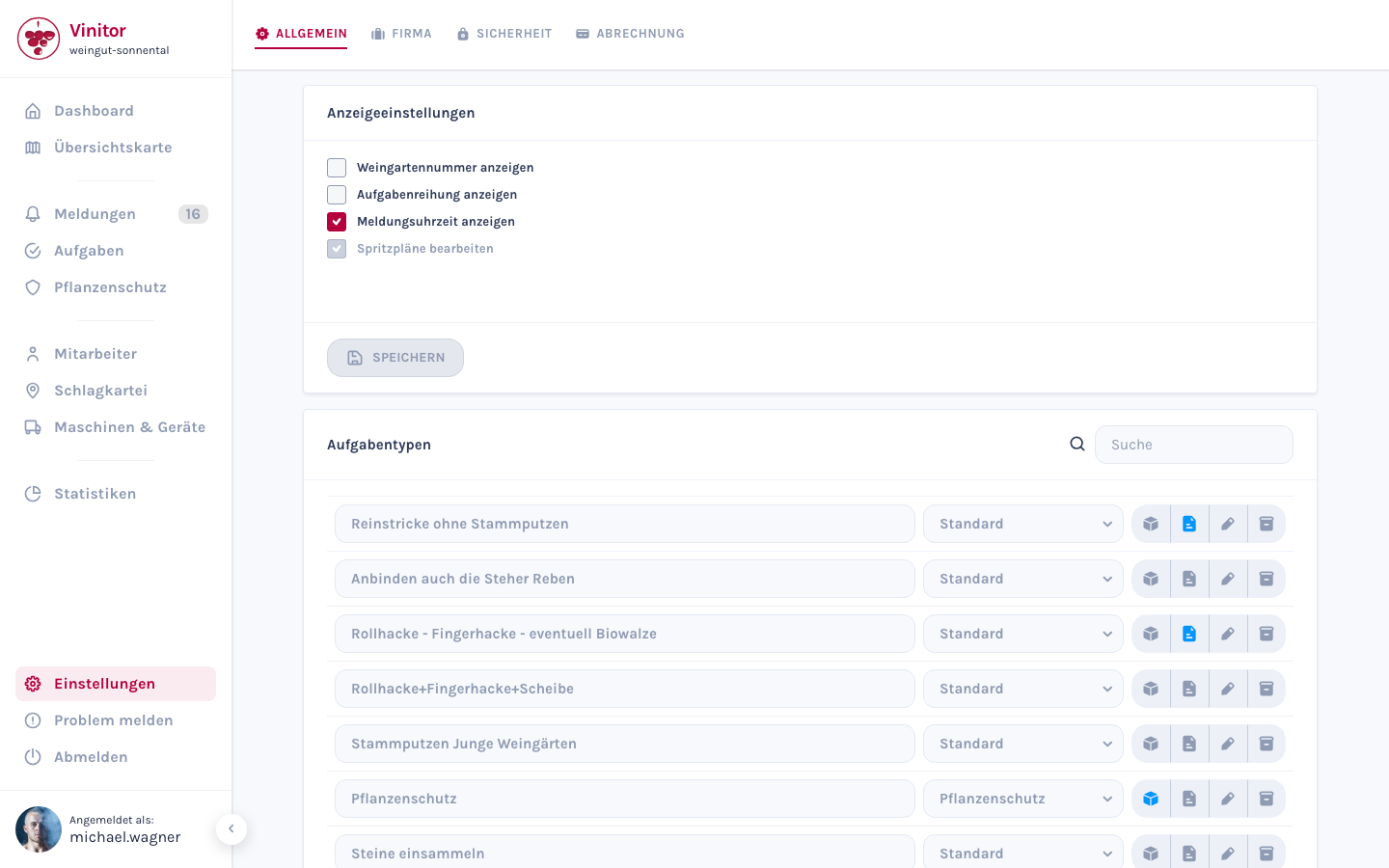
Anzeigeeinstellungen
Abschnitt betitelt „Anzeigeeinstellungen“Die erste Karte auf dem Reiter steuert, welche Zusatzinformationen in verschiedenen Ansichten angezeigt werden:
| Einstellung | Beschreibung |
|---|---|
| Weingartennummer anzeigen | Zeigt die Weingartennummer in Listen und auf der Karte an |
| Aufgabenreihung anzeigen | Zeigt die Reihenfolge der Aufgaben in der Aufgabenliste an |
| Meldungsuhrzeit anzeigen | Zeigt die Uhrzeit bei Meldungen zusätzlich zum Datum an |
| Spritzpläne bearbeiten | Ermöglicht das Bearbeiten von Spritzplänen nach der Erstellung |
Änderungen an den Anzeigeeinstellungen werden nach dem Klick auf Speichern sofort wirksam.
Aufgabentypen
Abschnitt betitelt „Aufgabentypen“Aufgabentypen legen die Kategorie einer Aufgabe fest und bestimmen, welche Felder in der Detailansicht verfügbar sind. Vinitor liefert vordefinierte Typen mit, die Sie anpassen und erweitern können.
Aufgabentyp erstellen
Abschnitt betitelt „Aufgabentyp erstellen“-
Einstellungen öffnen
Navigieren Sie zu Einstellungen → Reiter Allgemein und scrollen Sie zum Bereich Aufgabentypen.
-
Erstellen klicken
Klicken Sie auf Aufgabentyp erstellen. Ein neues Eingabefeld erscheint in der Liste.
-
Titel eingeben
Geben Sie einen Namen für den Aufgabentyp ein (z.B. „Rebschnitt”, „Bodenbearbeitung”).
-
Kategorie wählen
Wählen Sie eine der beiden Kategorien:
Kategorie Beschreibung Standard Allgemeine Weinbau-Arbeiten — 6 Tabs in der Aufgaben-Detailansicht Pflanzenschutz Spritzarbeiten — zusätzlicher Pflanzenschutz-Tab (7 Tabs insgesamt) -
Speichern
Bestätigen Sie mit dem Häkchen-Button. Der neue Typ ist sofort beim Erstellen von Aufgaben verfügbar.
Materialien zuweisen
Abschnitt betitelt „Materialien zuweisen“Jedem Aufgabentyp können Materialtypen zugeordnet werden. Diese werden dann bei der Aufgabenerstellung als Felder angezeigt.
-
Material-Popover öffnen
Klicken Sie bei einem bestehenden Aufgabentyp auf das Würfel-Symbol. Ein Popover mit der aktuellen Materialzuweisung öffnet sich.
-
Material hinzufügen
Wählen Sie über das Dropdown Materialtyp hinzufügen einen Materialtyp aus.
-
Pflichtfeld festlegen
Klicken Sie auf den Stern neben einem Material, um es als Pflichtfeld zu markieren (ausgefüllter Stern = Pflichtfeld).
-
Material entfernen
Klicken Sie auf das X neben einem Material-Tag, um die Zuordnung zu entfernen.
Beschreibung hinzufügen
Abschnitt betitelt „Beschreibung hinzufügen“Klicken Sie auf das Dokument-Symbol neben einem Aufgabentyp, um eine Beschreibung hinzuzufügen oder zu bearbeiten.
Bearbeiten und Löschen
Abschnitt betitelt „Bearbeiten und Löschen“- Bearbeiten — Klicken Sie auf das Stift-Symbol, um Titel und Kategorie zu ändern.
- Löschen — Klicken Sie auf das Archiv-Symbol, um den Aufgabentyp zu entfernen.
Materialtypen
Abschnitt betitelt „Materialtypen“Materialtypen definieren die Materialien, die bei Aufgaben erfasst werden können (z.B. Liter Spritzmittel, Kilogramm Dünger). Sie werden Aufgabentypen zugeordnet und erscheinen als Eingabefelder bei der Aufgabenerstellung.
Materialtyp erstellen
Abschnitt betitelt „Materialtyp erstellen“-
Erstellen klicken
Scrollen Sie zum Bereich Materialtypen und klicken Sie auf Materialtyp erstellen.
-
Felder ausfüllen
Feld Beschreibung Materialname Name des Materials (z.B. „Spritzmittel”, „Dünger”) Einheit Kilogramm, Liter, Stück, Euro, Notiz oder Meter Beschreibung Optionale Beschreibung des Materials -
Speichern
Bestätigen Sie mit dem Häkchen-Button.
Bearbeiten und Löschen
Abschnitt betitelt „Bearbeiten und Löschen“- Bearbeiten — Klicken Sie auf das Stift-Symbol, um Name, Einheit und Beschreibung zu ändern.
- Löschen — Klicken Sie auf das Archiv-Symbol, um den Materialtyp zu entfernen.
Meldungstypen
Abschnitt betitelt „Meldungstypen“Meldungstypen kategorisieren die Meldungen, die Mitarbeiter im Feld erstellen können (z.B. „Schaden”, „Krankheit”, „Allgemein”).
Meldungstyp erstellen
Abschnitt betitelt „Meldungstyp erstellen“-
Erstellen klicken
Scrollen Sie zum Bereich Meldungstypen und klicken Sie auf Meldungstyp erstellen.
-
Titel eingeben
Geben Sie einen Namen für den Meldungstyp ein.
-
Speichern
Bestätigen Sie mit dem Häkchen-Button.
Bearbeiten und Löschen
Abschnitt betitelt „Bearbeiten und Löschen“- Bearbeiten — Klicken Sie auf das Stift-Symbol, um den Titel zu ändern.
- Löschen — Klicken Sie auf das Archiv-Symbol, um den Meldungstyp zu entfernen.
Berechtigungen
Abschnitt betitelt „Berechtigungen“| Berechtigung | Zugriff auf |
|---|---|
TASK_WRITE | Aufgabentypen und Materialtypen erstellen, bearbeiten und löschen |
REPORT_WRITE | Meldungstypen erstellen, bearbeiten und löschen |
Weiterführende Seiten
Abschnitt betitelt „Weiterführende Seiten“- Aufgabentypen — Auswirkung der Typen auf die Aufgaben-Detailansicht
- Aufgabe erstellen — Aufgaben mit den konfigurierten Typen erstellen
- Meldungen — Überblick — Meldungen und Meldungstypen im Kontext
- Statistiken — Auswertungen — Auswertung nach Aufgabentyp und Material
- Einstellungen — Überblick — Übersicht aller Einstellungsbereiche
SUPPORT
Brauchen Sie Hilfe?
Unser Team hilft Ihnen gerne bei Fragen rund um Vinitor.