
Aufgabe erstellen
Eine neue Aufgabe wird über das Erstellungsformular angelegt. Dabei wählen Sie den Aufgabentyp, legen Zeitraum und Priorität fest, weisen Mitarbeiter und Weingärten zu und ergänzen optional eine Beschreibung, benutzerdefinierte Felder und Geräte.
Aufgabe anlegen
Abschnitt betitelt „Aufgabe anlegen“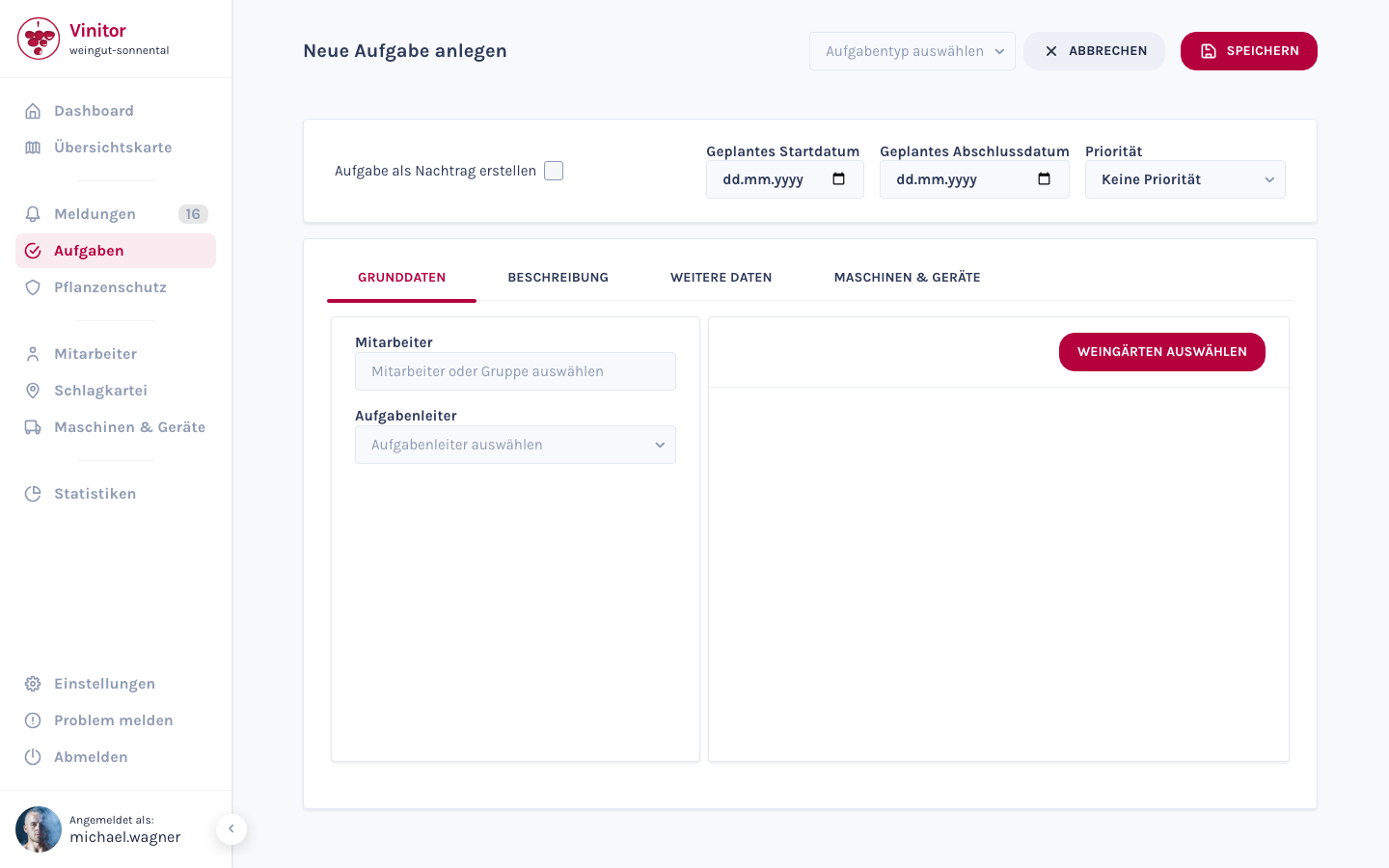
-
Aufgabenseite öffnen
Navigieren Sie in der Seitenleiste zu Aufgaben. Sie sehen Ihre bestehenden Aufgaben in der Listenansicht.
-
Erstellen klicken
Klicken Sie rechts oben auf + Aufgabe erstellen. Das Erstellungsformular öffnet sich.
-
Aufgabentyp wählen
Wählen Sie im Dropdown rechts oben den passenden Aufgabentyp (z.B. Rebschnitt, Laubarbeit, Ernte). Der Aufgabentyp bestimmt, welche zusätzlichen Felder im Tab Weitere Daten verfügbar sind. Mehr dazu unter Aufgabentypen.
-
Zeitraum und Priorität festlegen
Geben Sie optional das geplante Startdatum und das geplante Abschlussdatum ein. Wählen Sie eine Priorität (Keine Priorität, Niedrig, Mittel oder Hoch).
-
Mitarbeiter zuweisen (Tab Grunddaten)
Weisen Sie im Tab Grunddaten einen oder mehrere Mitarbeiter zu, indem Sie Namen eingeben oder eine Mitarbeiter-Gruppe auswählen. Wählen Sie optional einen Aufgabenleiter, der die Verantwortung für die Aufgabe trägt.
-
Weingärten zuweisen
Klicken Sie auf Weingärten auswählen und wählen Sie die Weingärten, in denen die Aufgabe durchgeführt werden soll.
-
Beschreibung hinzufügen (Tab Beschreibung)
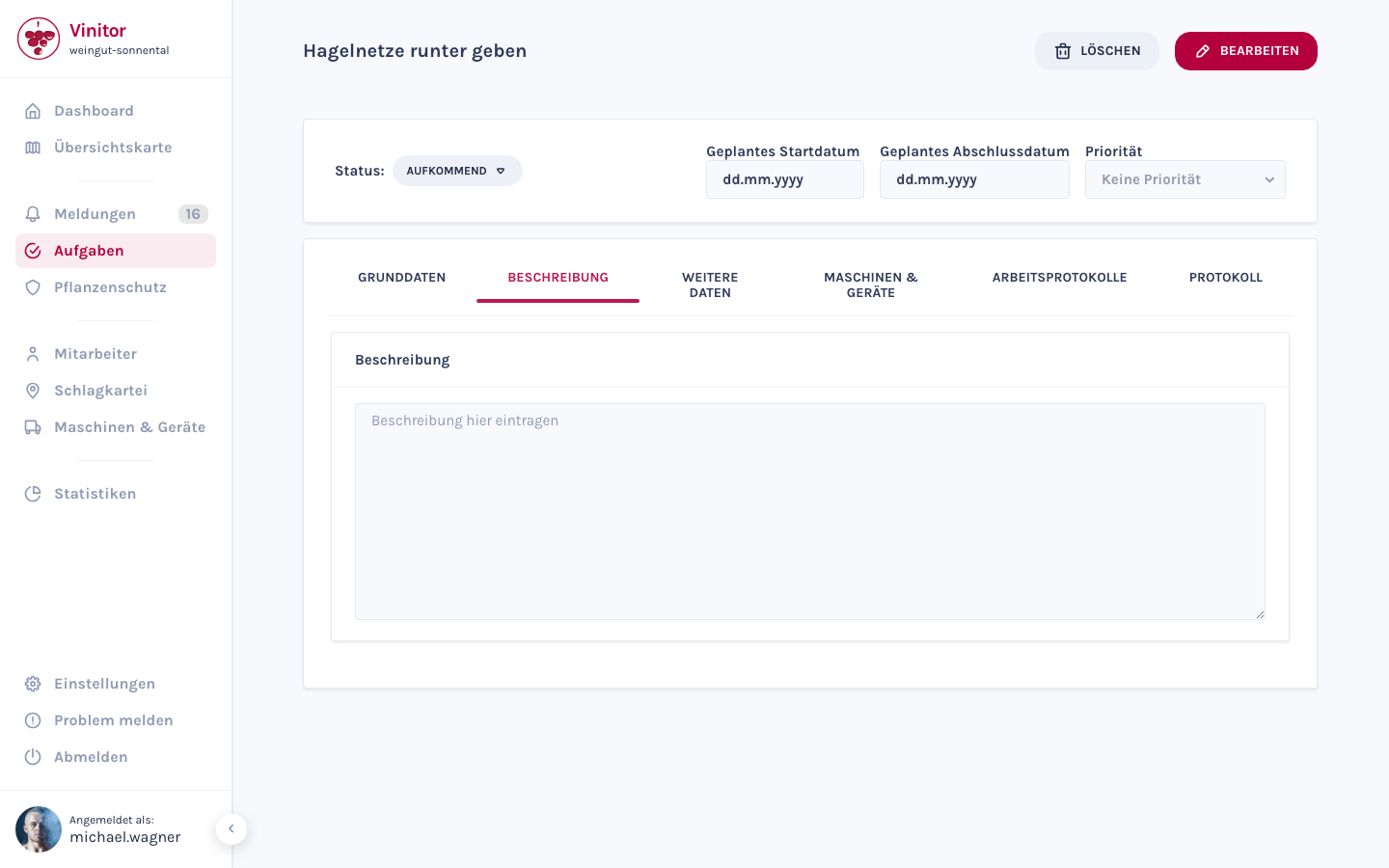
Wechseln Sie zum Tab Beschreibung, um eine Freitext-Beschreibung der Aufgabe einzugeben — z.B. besondere Anweisungen oder Hinweise für die Mitarbeiter.
-
Weitere Daten ausfüllen (Tab Weitere Daten)
Wenn der gewählte Aufgabentyp benutzerdefinierte Felder hat (z.B. Liter ausgebracht, Kilogramm geerntet), finden Sie diese im Tab Weitere Daten.
-
Maschinen & Geräte zuweisen (Tab Maschinen & Geräte)
Weisen Sie optional Maschinen & Geräte zu, die für die Aufgabe benötigt werden.
-
Speichern
Klicken Sie auf Speichern. Die Aufgabe wird erstellt und erscheint in der Aufgabenliste mit dem Status Aufkommend.
Feldreferenz
Abschnitt betitelt „Feldreferenz“| Feld | Pflichtfeld | Beschreibung |
|---|---|---|
| Aufgabentyp | Ja | Bestimmt die Kategorie und verfügbare Zusatzfelder |
| Geplantes Startdatum | Nein | Geplanter Beginn der Aufgabe |
| Geplantes Abschlussdatum | Nein | Geplantes Ende der Aufgabe |
| Priorität | Nein | Keine Priorität, Niedrig, Mittel oder Hoch (Standard: Keine Priorität) |
| Mitarbeiter | Nein | Einzelne Mitarbeiter oder Gruppen, die die Aufgabe ausführen |
| Aufgabenleiter | Nein | Verantwortliche Person für die Aufgabe |
| Weingärten | Nein | Einer oder mehrere Weingärten, in denen die Aufgabe stattfindet |
| Beschreibung | Nein | Freitext-Beschreibung mit Anweisungen oder Hinweisen |
| Weitere Daten | Nein | Benutzerdefinierte Felder je nach Aufgabentyp |
| Maschinen & Geräte | Nein | Zugewiesene Geräte und Maschinen |
Weingarten-Zuweisung
Abschnitt betitelt „Weingarten-Zuweisung“Wählen Sie einen einzelnen Weingarten aus der Liste. Die Aufgabe wird diesem Weingarten zugeordnet und der Standort wird auf der Karte in der Detailansicht angezeigt.
Wählen Sie mehrere Weingärten aus, um eine Aufgabe für eine ganze Lage oder Region zu erstellen. Alle zugewiesenen Weingärten werden in der Detailansicht aufgelistet. In der Tabellenansicht sehen Sie den Fortschritt pro Weingarten.
Nachtrag erstellen
Abschnitt betitelt „Nachtrag erstellen“Über die Checkbox Aufgabe als Nachtrag erstellen können Sie eine Aufgabe rückwirkend erfassen. Dies ist nützlich, wenn eine Arbeit bereits erledigt wurde, aber noch nicht im System dokumentiert ist. Bei einem Nachtrag wird die Aufgabe direkt mit dem Status Abgeschlossen erstellt.
SUPPORT
Brauchen Sie Hilfe?
Unser Team hilft Ihnen gerne bei Fragen rund um Vinitor.