
Weingarten bearbeiten
Klicken Sie in der Schlagkartei auf einen Weingarten, um dessen Detailansicht zu öffnen. Hier sehen und bearbeiten Sie alle Informationen zum Weingarten — von Stammdaten über die Karte bis hin zu verknüpften Aufgaben und Dokumenten.
Detailansicht
Abschnitt betitelt „Detailansicht“Die Detailansicht gliedert sich in zwei Bereiche:
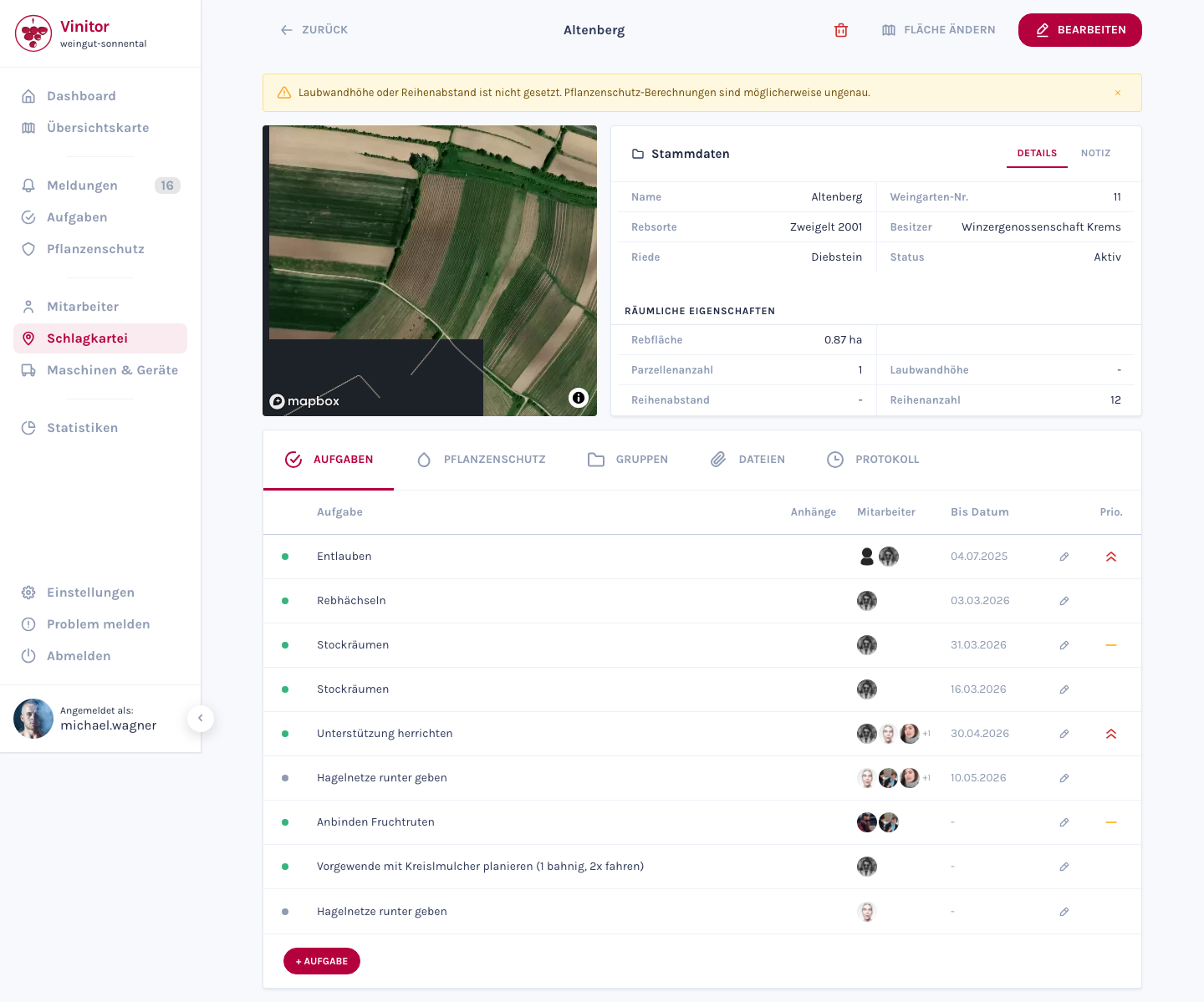
Oberer Bereich — Hier sehen Sie die Stammdaten (Rebsorte, Riede, Fläche, Reihenabstand, Laubwandhöhe usw.) und die Kartenansicht mit dem eingezeichneten Polygon des Weingartens. Über die Schaltfläche Bearbeiten können Sie die Stammdaten ändern.
Unterer Bereich — Fünf Tabs bieten Zugriff auf verschiedene Aspekte des Weingartens:
| Tab | Inhalt |
|---|---|
| Aufgaben | Alle Aufgaben, die diesem Weingarten zugeordnet sind |
| Pflanzenschutz | Spritzprotokolle und Pflanzenschutzmaßnahmen |
| Gruppen | Gruppenzugehörigkeiten des Weingartens |
| Dateien | Angehängte Dokumente, Fotos und Dateien |
| Protokoll | Änderungshistorie aller Bearbeitungen |
Stammdaten bearbeiten
Abschnitt betitelt „Stammdaten bearbeiten“-
Klicken Sie rechts oben bei den Stammdaten auf Bearbeiten.
-
Ändern Sie die gewünschten Felder: Name, Nummer, Rebsorte, Riede, Rebfläche, Reihenabstand, Laubwandhöhe, Reihenanzahl, Eigentümer, Notizen oder Status.
-
Klicken Sie auf Speichern, um die Änderungen zu übernehmen.
Status ändern
Abschnitt betitelt „Status ändern“Jeder Weingarten hat einen Status: Aktiv oder Inaktiv. Inaktive Weingärten werden in der Schlagkartei ausgegraut und bei Berechnungen (z.B. Gesamtfläche, Pflanzenschutz) nicht berücksichtigt. Nutzen Sie den Status „Inaktiv” für Weingärten, die Sie aktuell nicht bewirtschaften, aber nicht löschen möchten.
Karten-Geometrie bearbeiten
Abschnitt betitelt „Karten-Geometrie bearbeiten“Sie können die eingezeichnete Fläche (Polygon) eines Weingartens jederzeit anpassen:
-
Klicken Sie in der Detailansicht auf Fläche ändern. Der Karteneditor öffnet sich.
-
Polygon bearbeiten — Verschieben Sie die Eckpunkte des bestehenden Polygons, um die Grenzen anzupassen. Oder zeichnen Sie ein komplett neues Polygon.
-
Optional: Wechseln Sie zwischen Manuell zeichnen und Katasterdaten, um offizielle Katasterflächen als Referenz zu laden.
-
Klicken Sie auf Speichern. Die Rebfläche wird automatisch aus der neuen Geometrie neu berechnet.
Weingarten teilen
Abschnitt betitelt „Weingarten teilen“Falls Sie einen bestehenden Weingarten in zwei Teile aufteilen möchten — z.B. weil ein Teil verkauft wurde oder eine andere Rebsorte erhält — können Sie die Teilungsfunktion im Karteneditor nutzen. Dabei wird ein neuer Weingarten erstellt und die Fläche zwischen dem Original und dem neuen Weingarten aufgeteilt. Stammdaten wie Rebsorte, Riede, Reihenabstand und Laubwandhöhe werden automatisch übernommen.
Tab: Aufgaben
Abschnitt betitelt „Tab: Aufgaben“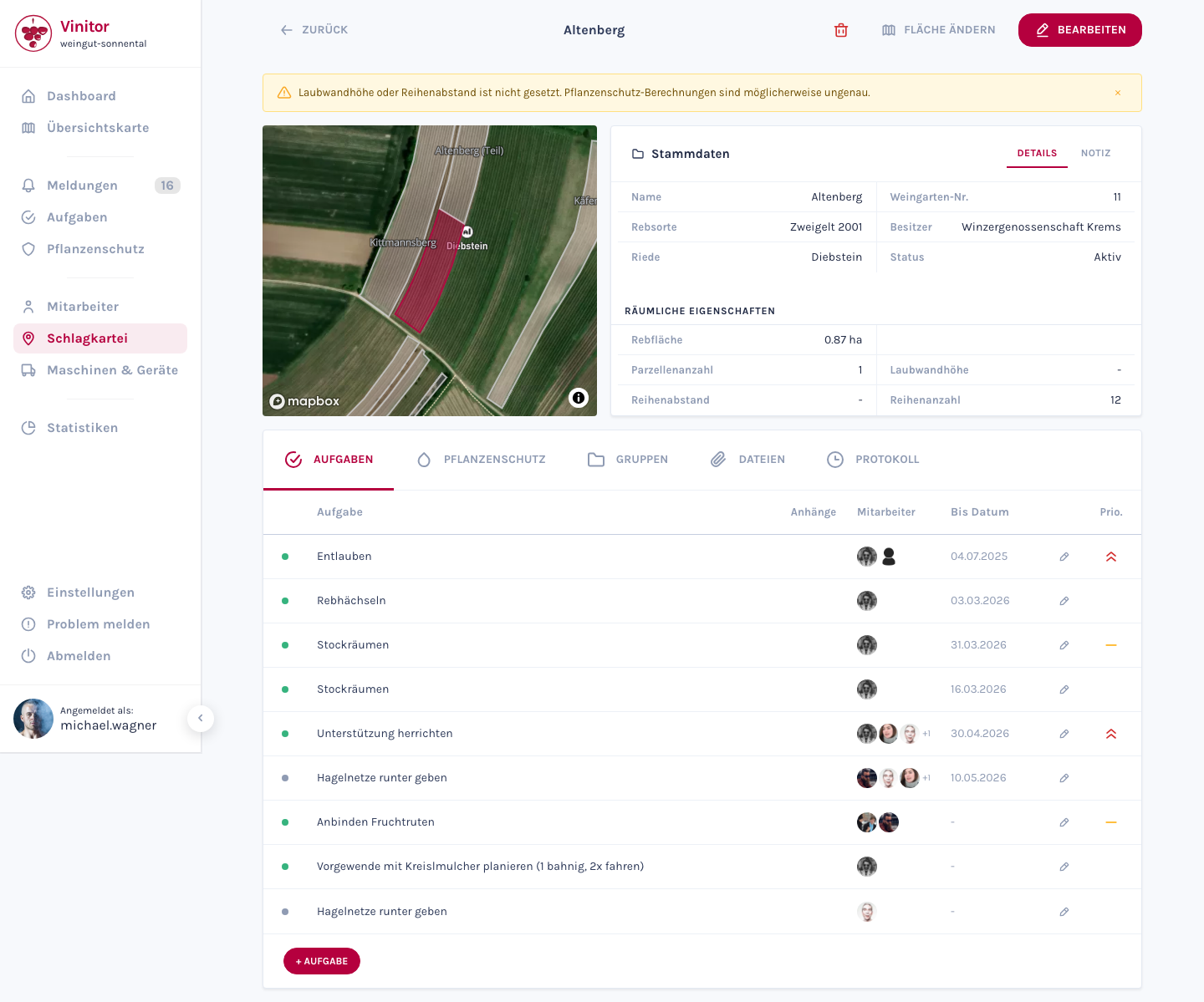
Der Tab Aufgaben zeigt alle Aufgaben, die diesem Weingarten zugeordnet sind. Sie sehen den Aufgabentyp, den Status und die zugewiesenen Mitarbeiter. Über die Schaltfläche Aufgabe erstellen können Sie eine neue Aufgabe direkt für diesen Weingarten anlegen.
Mehr zu Aufgaben erfahren Sie unter Aufgaben.
Tab: Pflanzenschutz
Abschnitt betitelt „Tab: Pflanzenschutz“Der Tab Pflanzenschutz zeigt alle Spritzprotokolle und Pflanzenschutzmaßnahmen, die für diesen Weingarten erfasst wurden. Die Aufwandmengen werden automatisch auf Basis der Laubwandhöhe und des Reihenabstands berechnet.
Mehr zum Pflanzenschutz erfahren Sie unter Pflanzenschutz.
Tab: Gruppen
Abschnitt betitelt „Tab: Gruppen“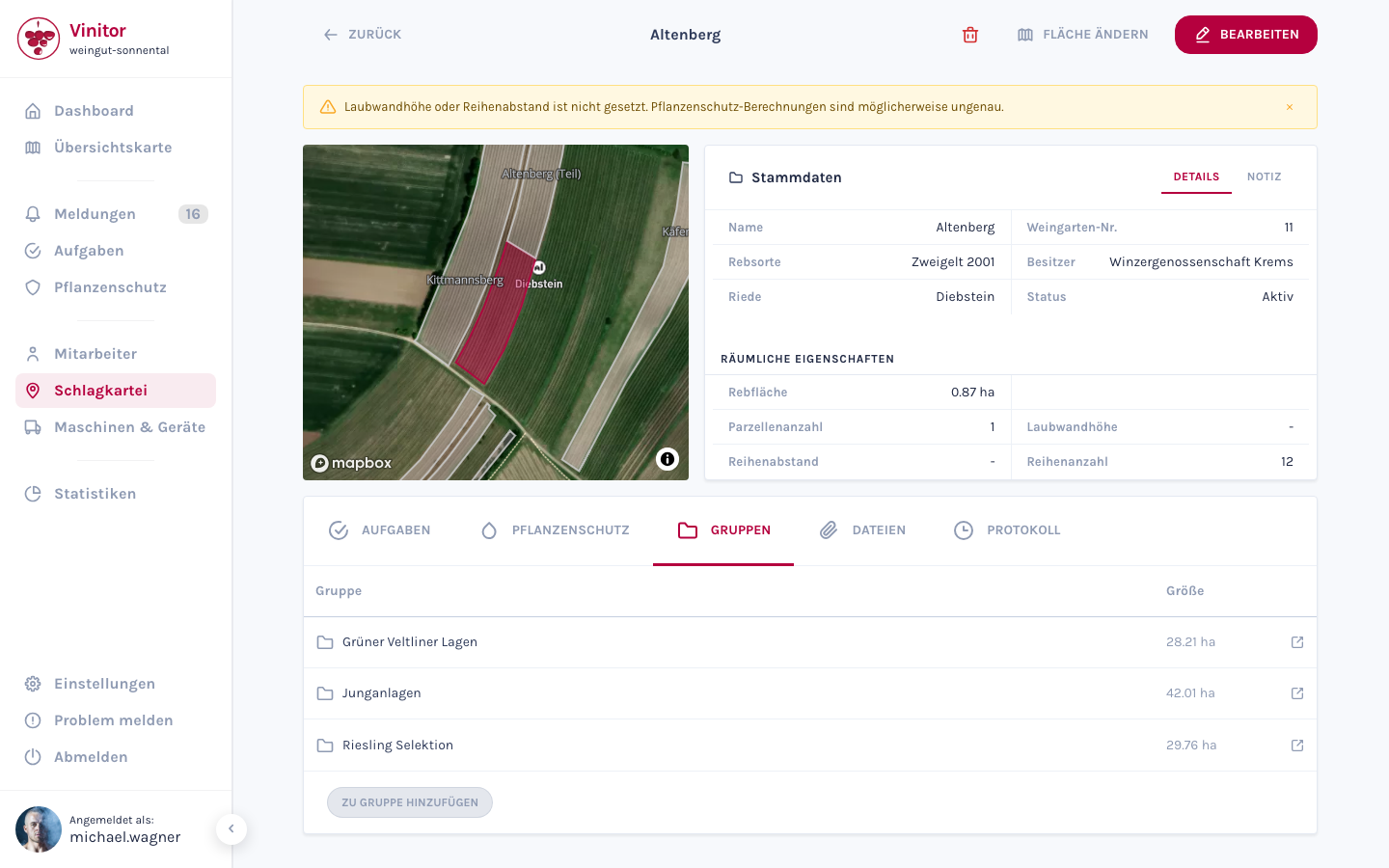
Hier sehen Sie alle Gruppen, denen dieser Weingarten angehört. Klicken Sie auf eine Gruppe, um deren Detailansicht zu öffnen. Über Zu Gruppe hinzufügen können Sie den Weingarten weiteren Gruppen zuordnen.
Tab: Dateien
Abschnitt betitelt „Tab: Dateien“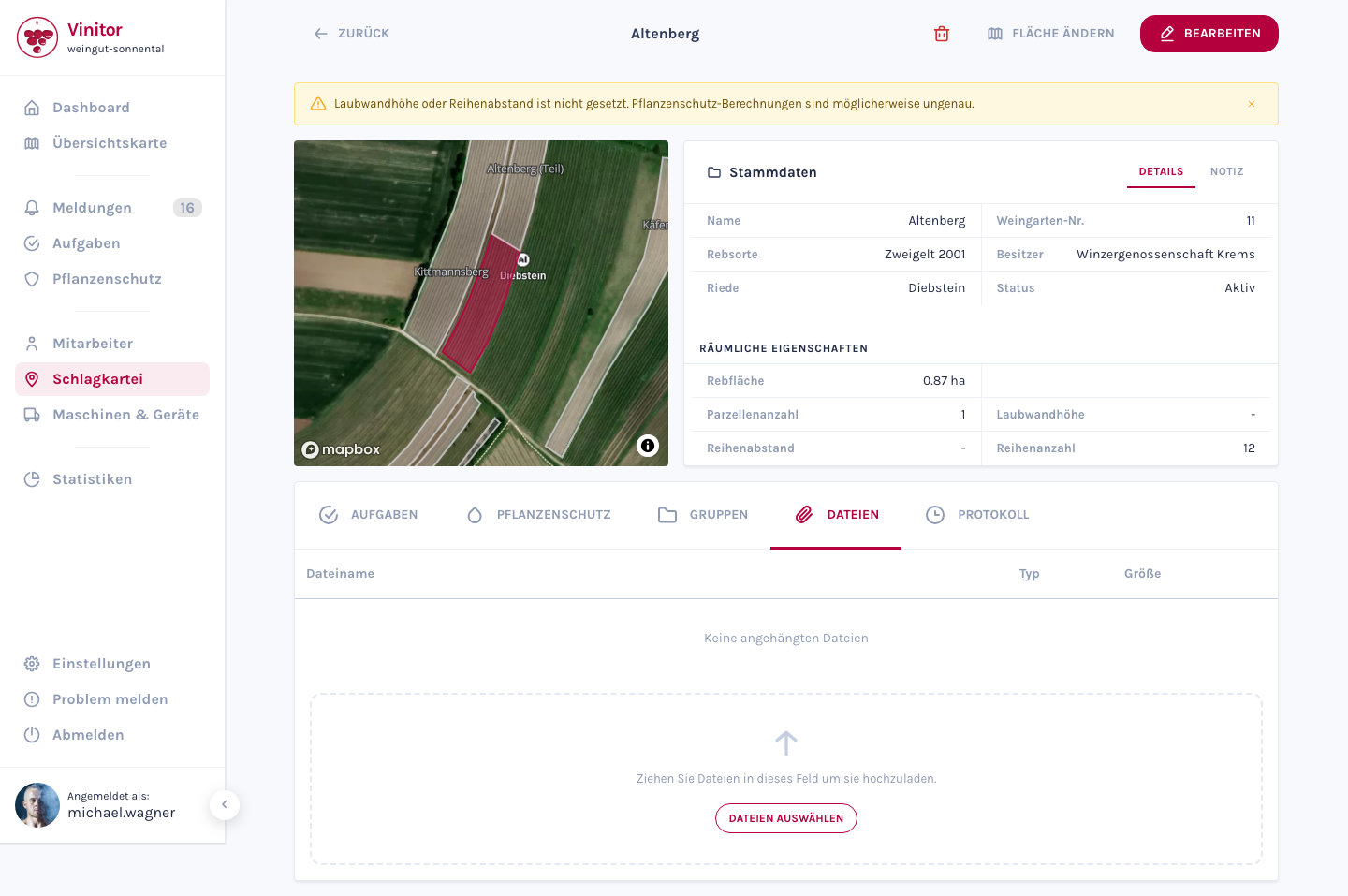
Hier verwalten Sie die an den Weingarten angehängten Dateien. Sie können Dateien hochladen, herunterladen oder löschen. Mehr dazu unter Dateien & Anhänge.
Tab: Protokoll
Abschnitt betitelt „Tab: Protokoll“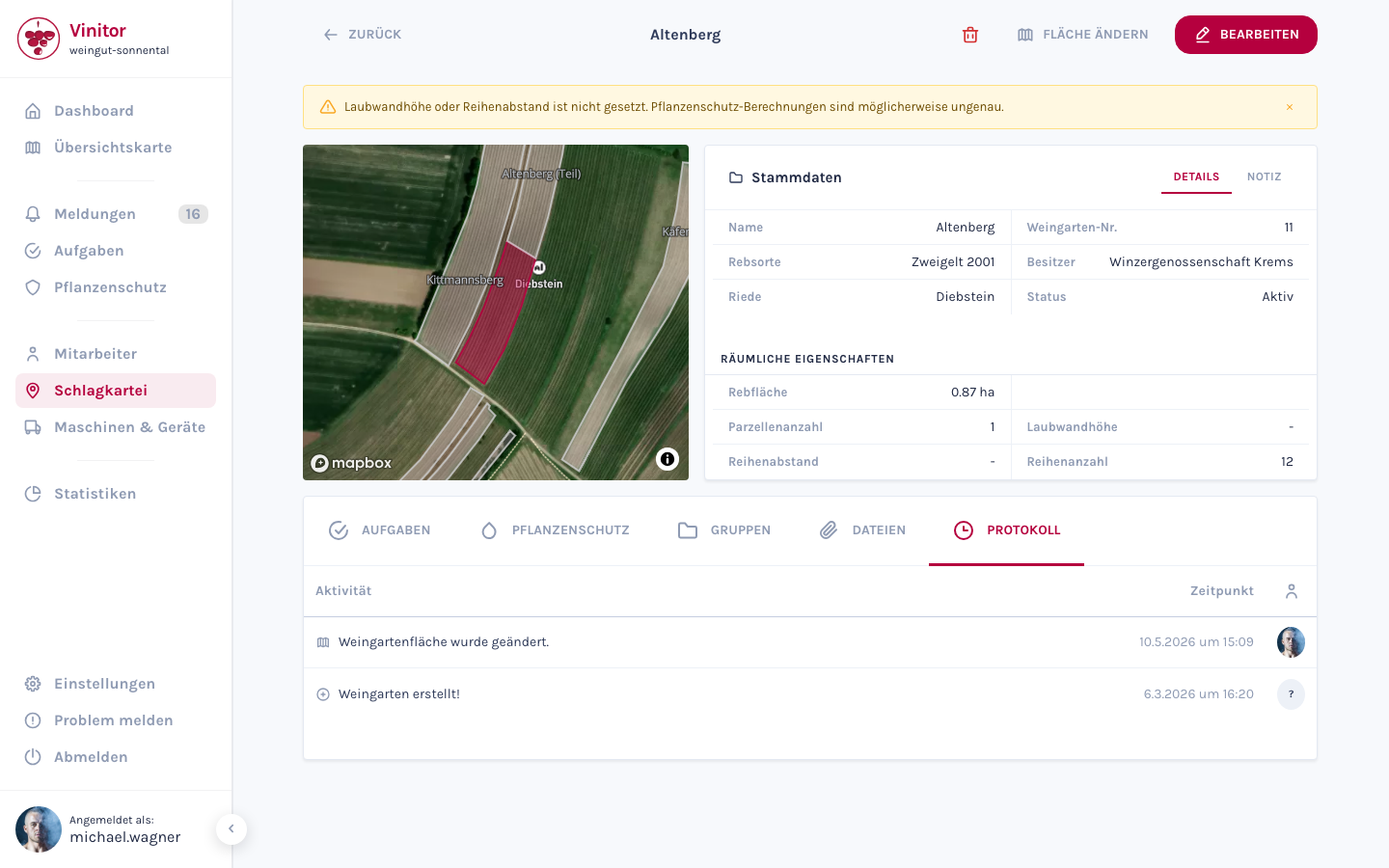
Der Tab Protokoll zeigt eine chronologische Übersicht aller Änderungen an diesem Weingarten — wann welche Felder geändert wurden. So können Sie Änderungen nachvollziehen und bei Bedarf rekonstruieren, wer wann was geändert hat.
Weingarten löschen
Abschnitt betitelt „Weingarten löschen“Um einen Weingarten zu löschen, klicken Sie in der Detailansicht auf die Schaltfläche Löschen und bestätigen Sie den Vorgang.
SUPPORT
Brauchen Sie Hilfe?
Unser Team hilft Ihnen gerne bei Fragen rund um Vinitor.