
GPS-Tracking
Mit dem GPS-Tracking zeichnen Mitarbeiter ihre Arbeitspfade in der mobilen App auf. Die erfassten Routen werden auf der Karte dargestellt und mit Weingarten-Polygonen abgeglichen, um automatische Aufgabenvorschläge zu generieren. GPS-Tracking ist ausschließlich in der mobilen App verfügbar.
Voraussetzungen
Abschnitt betitelt „Voraussetzungen“Damit GPS-Tracking funktioniert, müssen folgende Bedingungen erfüllt sein:
| Voraussetzung | Beschreibung |
|---|---|
| Mobile App | GPS-Tracking ist nur über die mobile App verfügbar |
| Standortberechtigung | Die App benötigt die Berechtigung zur Standorterfassung — auch im Hintergrund |
| Weingarten-Polygone | Für Aufgabenvorschläge müssen Weingärten mit Polygonen angelegt sein |
| GPS_TRACKING_WRITE | Der Mitarbeiter benötigt die Berechtigung zum Starten von GPS-Tracking |
GPS-Tracking starten
Abschnitt betitelt „GPS-Tracking starten“-
Vinitor App öffnen
Öffnen Sie die Vinitor App auf Ihrem Smartphone.
-
Arbeit-Tab wählen
Tippen Sie in der unteren Navigation auf den Tab Arbeit.
-
Tracking starten
Starten Sie das GPS-Tracking. Die App zeichnet nun im Hintergrund Ihre Position auf.
-
Arbeiten
Arbeiten Sie wie gewohnt im Weingarten. Die App zeichnet Ihren Weg kontinuierlich auf — auch wenn der Bildschirm gesperrt ist.
-
Tracking beenden
Beenden Sie das GPS-Tracking, wenn die Arbeit erledigt ist. Die aufgezeichneten Daten werden automatisch synchronisiert.
Tracking-Daten
Abschnitt betitelt „Tracking-Daten“Nach Abschluss einer GPS-Tracking-Sitzung werden folgende Daten erfasst:
| Daten | Beschreibung |
|---|---|
| Arbeitspfad | Die aufgezeichnete Route als Linie auf der Karte |
| Strecke | Zurückgelegte Distanz in Metern/Kilometern |
| Zeitdauer | Dauer der Tracking-Sitzung |
| Aufgabenvorschläge | Automatisch generierte Vorschläge basierend auf Weingarten-Überlappung |
Auf der Karte anzeigen
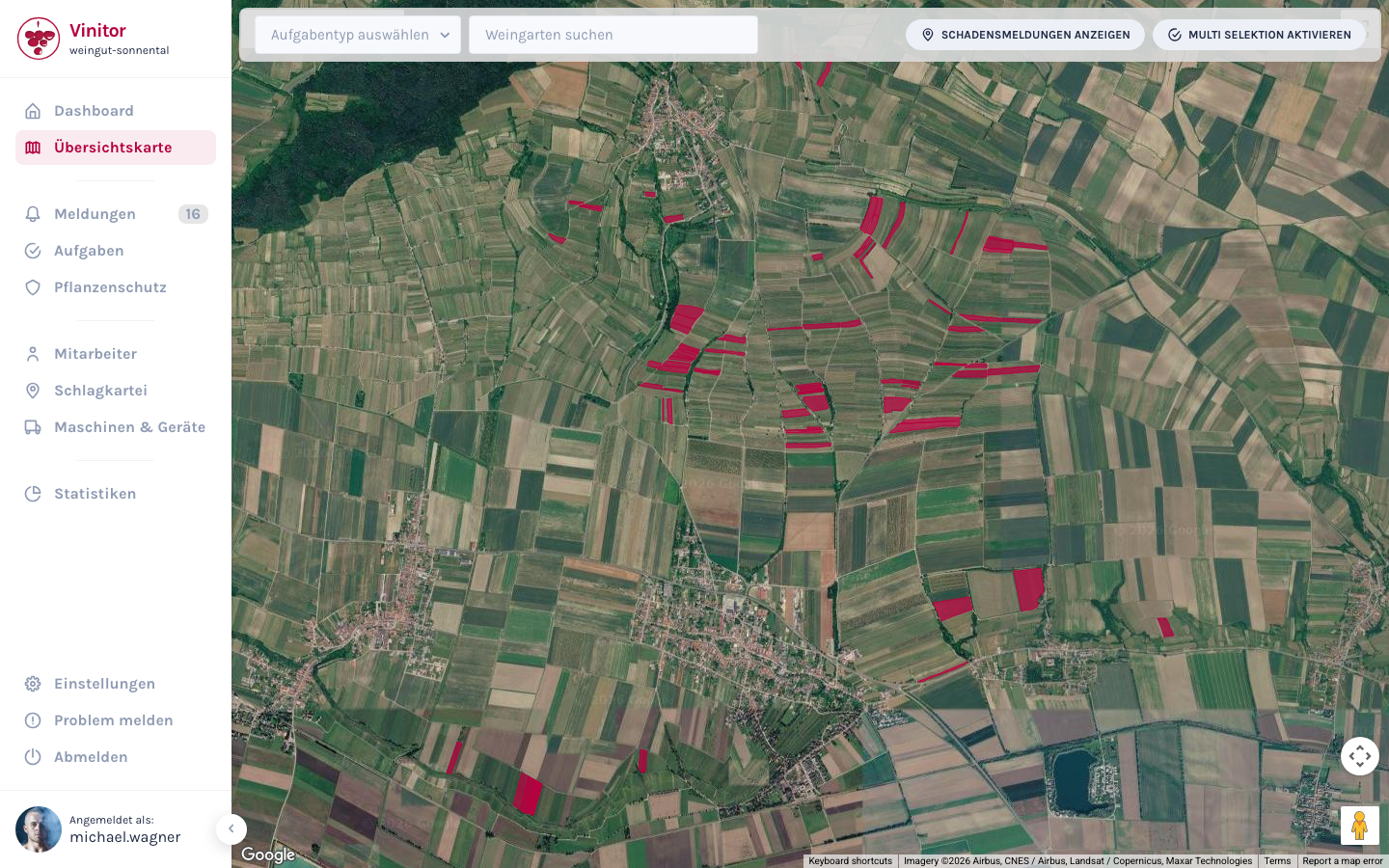
Abschnitt betitelt „Auf der Karte anzeigen“GPS-Tracking-Daten können auf der Kartenansicht eingesehen werden. Die aufgezeichneten Arbeitspfade werden als Linien über den Weingarten-Polygonen dargestellt.
Berechtigungen
Abschnitt betitelt „Berechtigungen“| Berechtigung | Beschreibung |
|---|---|
| GPS_TRACKING_READ | GPS-Tracking-Daten und Arbeitspfade anzeigen |
| GPS_TRACKING_WRITE | GPS-Tracking in der mobilen App starten und beenden |
Weiterführende Seiten
Abschnitt betitelt „Weiterführende Seiten“- Aufgabenvorschläge — Automatische Vorschläge aus GPS-Tracking-Daten
- Zeiterfassung — Arbeitszeiten parallel zum GPS-Tracking erfassen
- Karte — Weingärten und GPS-Daten auf der Karte anzeigen
- Weingarten anlegen — Polygone zeichnen für Aufgabenvorschläge
- Mobile App — Einrichtung und Funktionen der mobilen App
SUPPORT
Brauchen Sie Hilfe?
Unser Team hilft Ihnen gerne bei Fragen rund um Vinitor.